Encuestas
Encuestas de satisfacción CSAT (1 a 5) y NPS (0 a 10) tras la atención, con panel de resultados y aviso de nota baja.
Para qué sirve
Preguntar al cliente cómo fue la atención y seguir los resultados. La respuesta se lee sola (un número, estrellas, un emoji o una palabra como "excelente"). Una nota baja se convierte en aviso y tarea para el dueño, y quien quedó encantado puede recibir la invitación a reseñar en Google.
Antes de empezar
- Ya existen dos encuestas, apagadas: CSAT (1 a 5, al finalizar) y NPS (0 a 10, manual). Revisa los textos y enciéndelas.
- Para la invitación a reseñar, registra tu enlace de Google en Configuración › Negocio.
- El canal (WhatsApp o Instagram) debe estar conectado.
Paso a paso
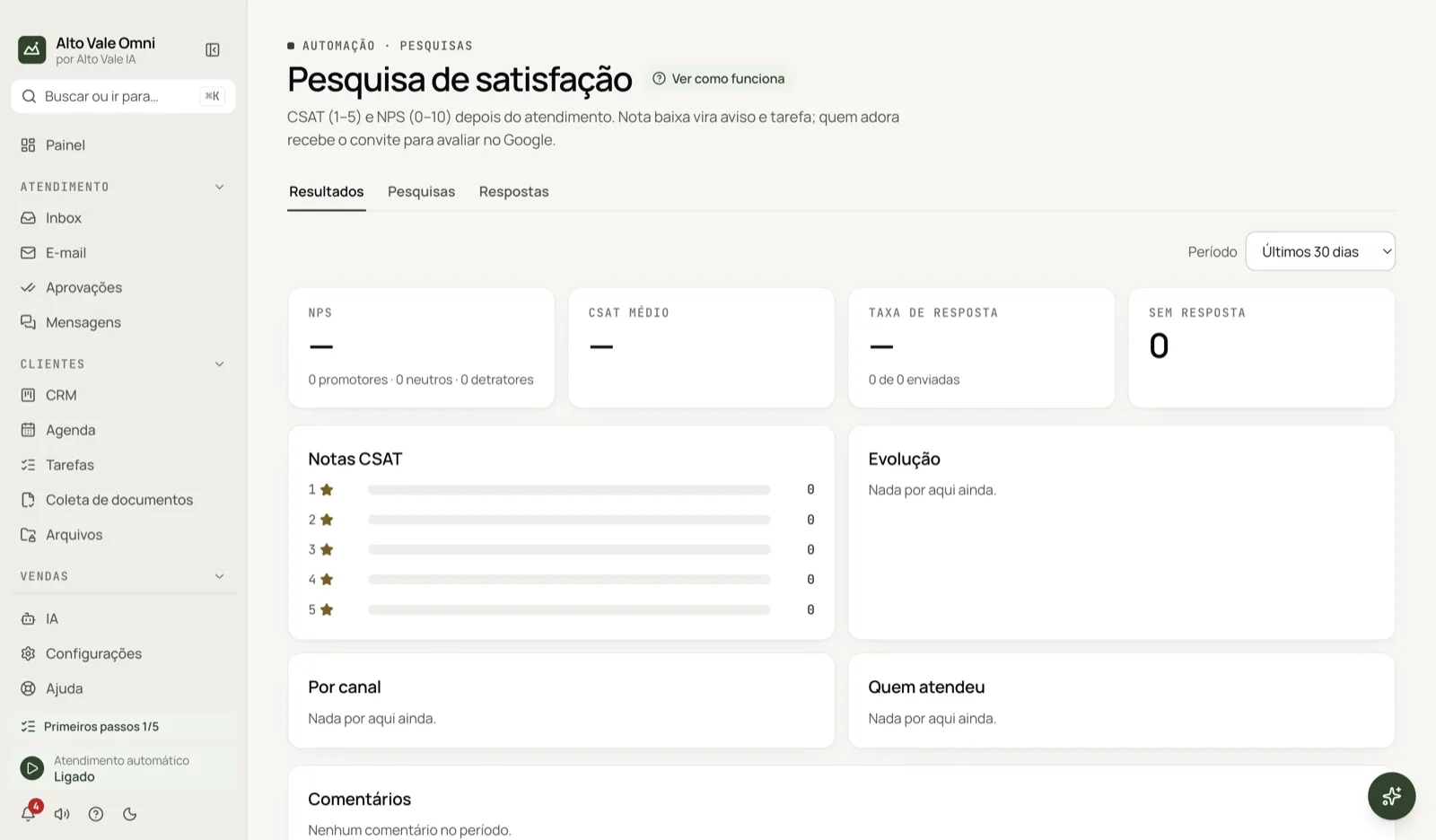
- Abre Encuestas y ve a la pestaña Encuestas.
- Abre la encuesta CSAT y revisa la pregunta y el agradecimiento.
- Define Cuándo enviar y cuánto esperar.
- Marca Activa y guarda.
- Sigue la pestaña Resultados y la pestaña Respuestas.
Todas las acciones de la pantalla
Pestaña Resultados
Muestra NPS (promotores, neutros y detractores), CSAT promedio, el porcentaje de satisfechos, la Tasa de respuesta, las notas, la Evolución, y los números Por canal y Quién atendió (IA, asesor o flujo). El selector Período cambia la ventana. Ejemplo: la Clínica Bem Viver ve CSAT 4,6 en los últimos 30 días.
Comentarios
Lista los comentarios, con sentimiento positivo, neutro o negativo. Abrir conversación lleva a la Bandeja.
Pestaña Respuestas y filtro Notas bajas
Cada respuesta con contacto, nota, comentario y cuándo. Notas bajas muestra solo las que merecen una llamada. Ejemplo: Roberto Alves dio un 2 y Marina Souza lo llama.
Pestaña Encuestas
Edita cada encuesta:
- Cuándo enviar: al finalizar la atención, tras la cita (asistió) o solo manual.
- Esperar (minutos), Una cada (días) por contacto y Vence en (horas).
- Pregunta, Pedir comentario tras la nota y Pregunta del comentario.
- Agradecimiento y Respuesta a nota baja.
- Solo en horario de atención.
Nota baja: avisar al dueño y crear tarea
Con notas bajas (CSAT hasta 2, NPS hasta 6) la app avisa y crea una tarea. La IA nunca discute la nota: las respuestas son textos fijos.
Invitar promotores a reseñar en Google
Opcional: quien da una nota alta recibe el enlace de reseña. Atención: Google desaconseja pedir reseñas solo a quienes quedaron contentos.
Enviar encuesta (Bandeja)
En el menú de la conversación, en la Bandeja, pregunta la nota ahora. Ejemplo: tras la limpieza (R$ 150) de Ana Ribeiro, Marina envía la encuesta en el momento.
Atajos
- ⌘K abre la paleta de comandos; F1 abre la Ayuda.
Problemas comunes
La encuesta no salió. No sale si el cliente volvió a escribir, si hay un asesor en la conversación, fuera de horario (se reprograma) o si el contacto es personal. El motivo aparece en la lista.
Las encuestas antiguas en flujo se detuvieron. Con una encuesta "al finalizar" encendida, esos flujos dejan de dispararse; la pantalla lista cuáles.
No se entendió una respuesta. Los mensajes que no parecen una nota siguen como conversación normal.
Ver también
Pantalla en la app: /surveys · En la app, pulsa F1 en esta pantalla para abrir esta guía.
¿Todavía tienes dudas?
Habla con el equipo de Alto Vale IA por WhatsApp. Dinos la app, la pantalla y lo que pasó.