Flujos
Guiones de atención paso a paso (menú, preguntas, agenda, traspaso a una persona) que empiezan solos o cuando tú los inicias.
Para qué sirve
Un flujo es un guion que conduce la conversación: saluda, muestra un menú, hace preguntas, guarda las respuestas, pone etiquetas y pasa a una persona cuando hace falta. Sirve para el triaje inicial, la agenda, el aviso fuera de horario y la encuesta de satisfacción.
Antes de empezar
- Deja la atención automática encendida: con ella en pausa, o con un asesor en la conversación, ningún flujo empieza solo.
- Los flujos nunca corren en grupos.
- Para crear con ayuda de la IA, activa un proveedor en IA.
Paso a paso
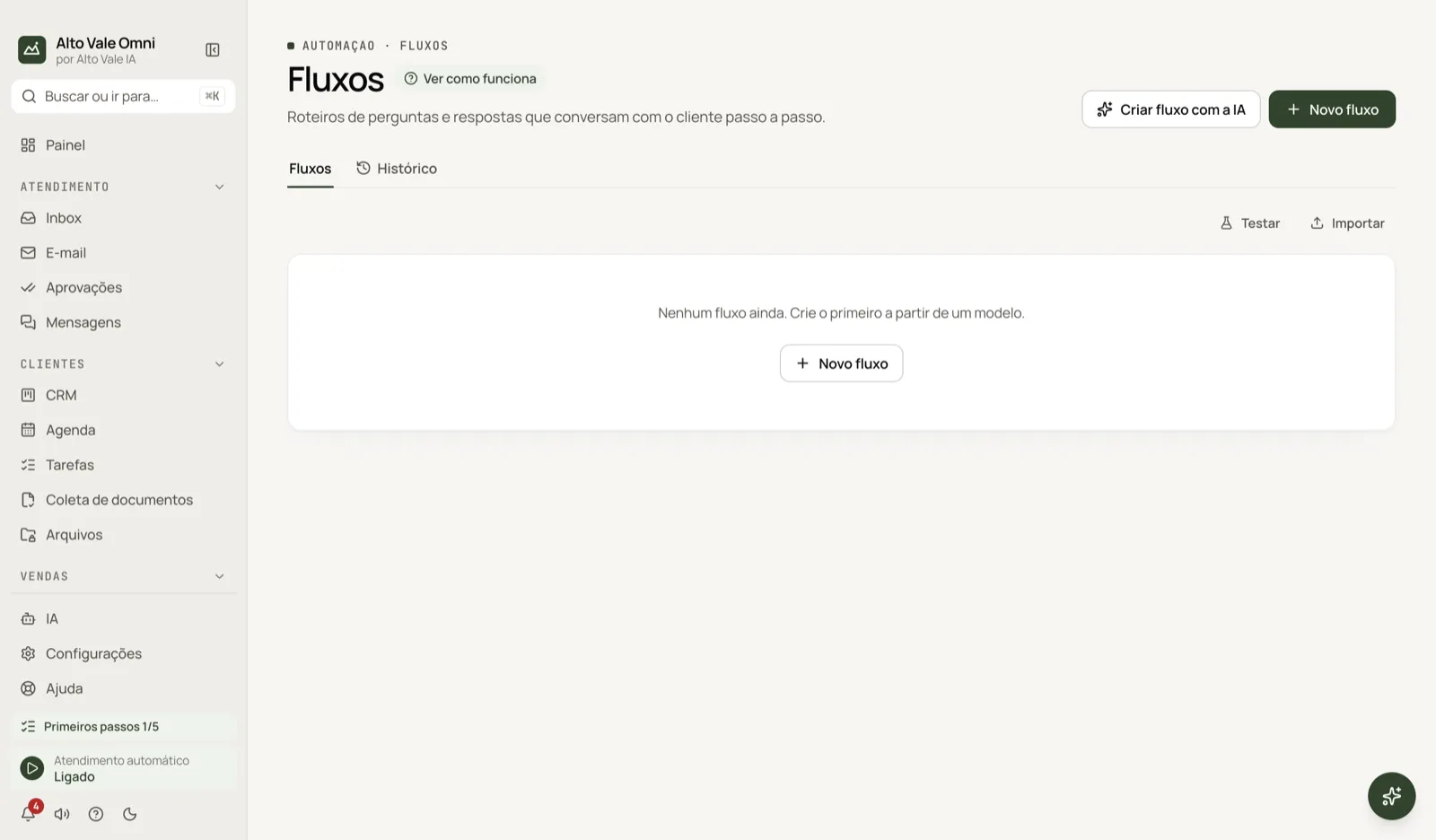
- Abre Flujos y haz clic en Nuevo flujo.
- Elige una plantilla (por ejemplo Bienvenida con menú) o Describir con IA.
- Elige cuándo empieza, por ejemplo con el primer mensaje de una nueva atención.
- Haz clic en Crear y abrir el editor y ajusta los pasos.
- Usa Probar para simular: no se envía nada a nadie.
- Resuelve las pendientes, guarda y enciende el flujo.
Todas las acciones de la pantalla
Nuevo flujo y plantillas
El asistente tiene dos pasos: qué hace el flujo y cuándo empieza. Plantillas: Bienvenida con menú, Calificar oportunidad, Agendar, Encuesta de satisfacción, Fuera del horario, En blanco y Describir con IA. Ejemplo: Marina Souza crea "Triaje inicial" de la Clínica Bem Viver con las opciones limpieza (R$ 150), blanqueamiento (R$ 890) y hablar con la Dra. Paula.
Pestañas Flujos e Historial
Flujos es la lista; Historial muestra cada ejecución, con las que terminaron y las que fallaron.
Tarjetas y grupos
Las tarjetas se agrupan en Empiezan solos, La IA inicia, Tú inicias y Sin disparador. Cada una muestra cómo empieza y cuántas ejecuciones tuvo.
Interruptor Encendido / Apagado
Encendido: el flujo empieza solo. Apagado: solo empieza cuando lo inicias en la conversación.
Editar
Abre el editor con estos pasos: Mensaje, Archivo, Pregunta, Menú, Condición, Respuesta de IA, Herramienta, Llenar campo, Agregar etiqueta, Pasar a un asesor, Informar posición en la cola, Esperar y Fin. Usa Agregar paso, Validar y Guardar.
Disparador (¿Cuándo empieza este flujo?)
Elige una o más formas:
- primer mensaje de una nueva atención;
- mensaje con palabras o frases (contiene, es igual o empieza con);
- al finalizar la atención;
- cliente sin responder por un tiempo;
- día y hora programados;
- cuando se añade una etiqueta;
- el asesor lo inicia;
- la IA lo inicia (describes cuándo usarlo).
En Restricciones limita por canal, horario de atención, contactos nuevos, etiqueta y "como máximo 1 vez por contacto cada…".
Probar
Escribe lo que el cliente escribiría (por ejemplo "hola, quiero un presupuesto") y mira qué flujo empezaría y por qué. También hay una pestaña de conversación que corre los pasos con datos de ejemplo.
Duplicar, Exportar a archivo e Importar
Copian el flujo, lo guardan en un archivo o traen uno de otro computador.
Flechas ↑ ↓ (prioridad)
Si dos flujos pueden empezar con el mismo mensaje, la palabra clave gana al "primer mensaje" y, entre iguales, gana el que está más arriba. Solo uno empieza por mensaje.
Disparadores superpuestos
Aviso de conflicto. Cambia el orden, restringe por canal u horario, o apaga uno.
Iniciar flujo (en la conversación)
En la Bandeja, el asesor puede iniciar un flujo a mano, aunque esté apagado. Ejemplo: iniciar "Agendar horario" para Ana Ribeiro.
Atajos
- ⌘K abre la paleta de comandos; F1 abre la Ayuda.
Problemas comunes
El flujo no empezó. Revisa que esté encendido, que la atención automática no esté en pausa y que no haya un asesor en la conversación. Usa Probar para entender la decisión.
No puedo encenderlo. El flujo tiene pendientes: haz clic en el aviso para ir a la primera.
Dos flujos compiten por el mismo mensaje. Usa las flechas o las restricciones.
Ver también
Pantalla en la app: /flows · En la app, pulsa F1 en esta pantalla para abrir esta guía.
¿Todavía tienes dudas?
Habla con el equipo de Alto Vale IA por WhatsApp. Dinos la app, la pantalla y lo que pasó.