IA: proveedores y conexión
Activa una o más IA, define el orden de prioridad y mira qué pasa cuando una se queda sin créditos.
Para qué sirve
La pestaña Conexión de la IA conecta Omni con una IA que responde a los clientes. Puedes activar varias y definir el orden: la primera responde y, si falla, la siguiente toma el relevo.
Antes de empezar
- Una clave de API (Anthropic, OpenAI o Gemini), o una IA local (Ollama), o Claude, Codex o Gemini ya instalados en el equipo por línea de comandos (experimental).
- Para uso comercial, prefiere la clave de API: las opciones por línea de comandos usan la cuenta con sesión iniciada en el equipo.
Paso a paso
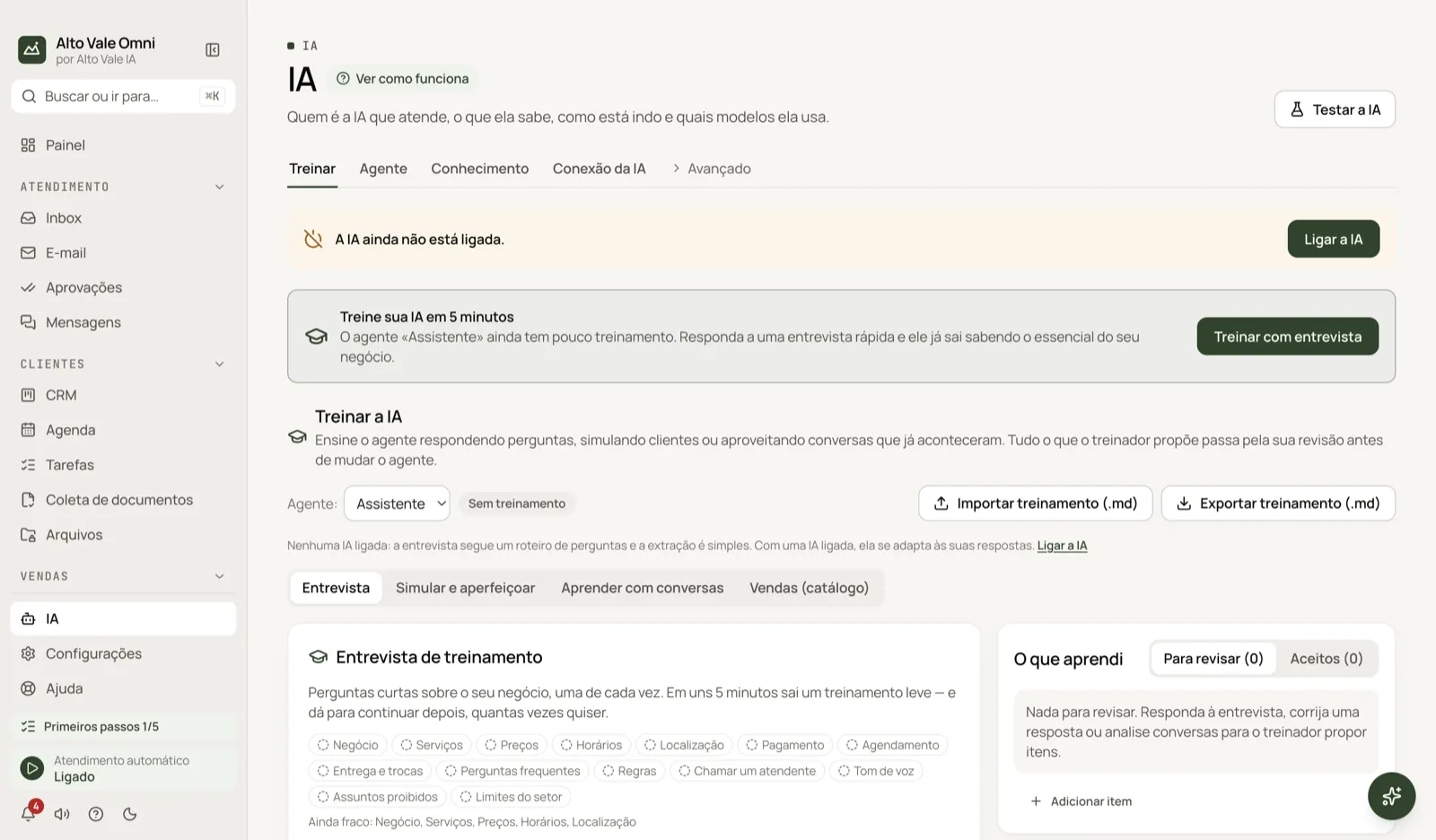
- Abre IA › Conexión de la IA.
- En la tarjeta de la IA elegida, pega la Clave de API y elige el Modelo.
- Haz clic en Probar.
- Activa el interruptor Encendido.
- Si activas más de una, arrastra por el asa (⋮⋮) para definir el Orden de prioridad.
Todas las acciones de la pantalla
Clave de API y Modelo
La clave se guarda cifrada en este equipo (Clave guardada); Quitar clave la borra. Actualizar lista de modelos consulta los disponibles. Ejemplo: la clínica pega la clave de Anthropic y elige un modelo de la lista; en Otro… escribe el ID.
Probar
Confirma que la clave y el modelo funcionan. Ejemplo: la prueba de la clave de OpenAI muestra "Clave rechazada" porque se copió con un espacio.
Compatible con OpenAI
Para OpenRouter, LM Studio, Groq, DeepSeek y otros servicios con API al estilo de OpenAI. Elige el Servicio (u Otro, indicando la URL base), pega la clave (opcional en LM Studio) y el modelo. Las suscripciones que solo existen en un sitio o app (como Adapta) no bastan: hace falta una clave de API compatible.
IA local (Ollama)
Funciona en el propio equipo, sin costo por llamada. Hay un botón para instalar una IA local en este equipo. Ejemplo: la Clínica Bem Viver usa Ollama para que nada salga del computador de recepción.
Claude, Codex y Gemini por línea de comandos
Usan la cuenta con sesión iniciada en la máquina. Si no hay sesión, aparece Iniciar sesión en Claude (o en Gemini); termina en la terminal que se abra y haz clic en Probar de nuevo. Gemini CLI no lee imágenes.
Orden de prioridad
La IA 1 responde primero. Cambia el orden arrastrando, con los botones ↑/↓ o con las flechas del teclado en el asa; se guarda al instante.
Intentar ahora
Cuando una IA se queda sin créditos, alcanza el límite de uso o pierde la sesión, Omni pasa a la siguiente activada y la tarjeta muestra, por ejemplo, "Sin créditos — usando la siguiente de la lista hasta las 14:00". Intentar ahora devuelve esa IA a la fila antes de la hora.
Audio, imagen y video
Transcripción de audio (local por defecto) y lectura de fotos. Las fotos van a la primera IA activada que ve imágenes; si ninguna puede, aparece Activar una IA que lea imágenes.
Opciones de cada IA
Mostrar las opciones de … abre campos avanzados, como la dirección del servidor.
Atajos
- ⌘J abre el Asistente.
- En el campo de mensaje de la Bandeja, ✨ o Ctrl+J pide otra sugerencia.
Problemas comunes
"La IA dejó de responder" (franja roja). Todas las IA activadas se detuvieron. Revisa créditos, claves y sesiones aquí.
"Sin créditos" o "Límite de uso". Recarga con el proveedor o activa una segunda IA de respaldo.
"Clave rechazada". Genera otra clave con el proveedor y pégala de nuevo.
Ollama no está en ejecución. Abre Ollama en el equipo y haz clic en Probar.
Ver también
Pantalla en la app: /ai · En la app, pulsa F1 en esta pantalla para abrir esta guía.
¿Todavía tienes dudas?
Habla con el equipo de Alto Vale IA por WhatsApp. Dinos la app, la pantalla y lo que pasó.