CRM
Sigue conversaciones, contactos y ventas en un solo lugar, en tablero, lista o embudo, y arrastra cada tarjeta a la etapa correcta.
Para qué sirve
El CRM muestra en un solo lugar en qué punto está cada conversación, quiénes son tus contactos y en qué etapa está cada venta. Arriba eliges la vista: Conversaciones, Contactos o Ventas.
Antes de empezar
- Conecta WhatsApp o Instagram (Configuración › Atención) para que aparezcan las conversaciones.
- Las etapas del embudo de Ventas vienen listas para tu tipo de negocio; ajústalas luego en Configurar embudo.
Paso a paso
- Abre CRM en el grupo Clientes del menú.
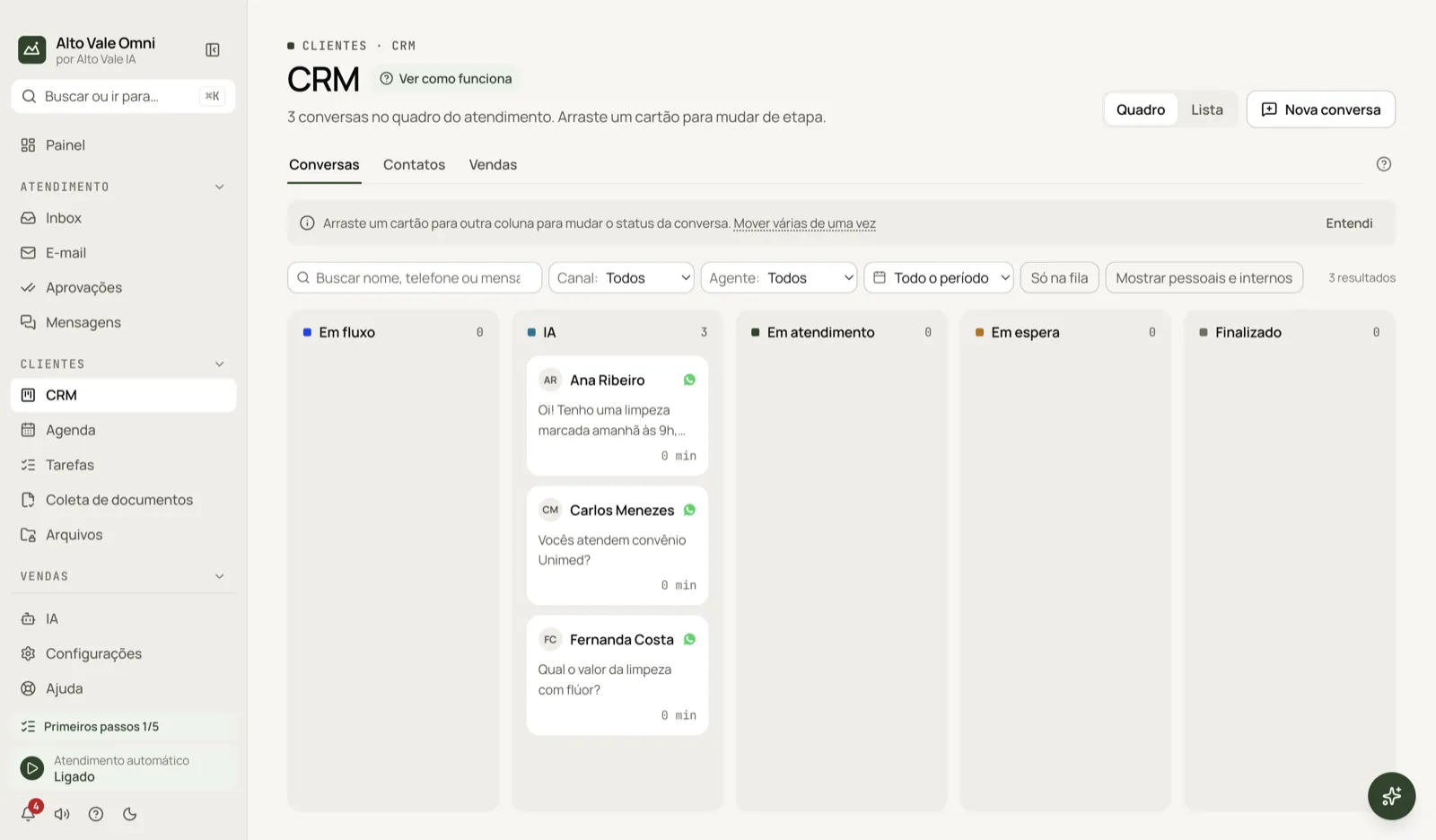
- En Conversaciones, mira el tablero con las columnas En flujo, IA, En atención, En espera y Finalizado.
- Arrastra la tarjeta de Ana Ribeiro de IA a En atención cuando Marina Souza tome la conversación.
- Abre Ventas para seguir el embudo y Contactos para ver la lista completa.
Todas las acciones de la pantalla
Tablero y Lista
El selector Tablero | Lista cambia el formato de las conversaciones. Ejemplo: Marina prefiere la Lista para ordenar por último mensaje; la lista tiene páginas y orden por columna.
Nueva conversación
Inicia un chat con un contacto. Ejemplo: elegir a Fernanda Costa y enviar el presupuesto de la limpieza de R$ 150.
Pestaña Conversaciones
Cada tarjeta muestra nombre, canal y último mensaje. Arrástrala a otra columna para cambiar el estado. Ejemplo: Carlos Menezes preguntó por el convenio Unimed y está en IA.
Mover varias a la vez
Marca la casilla en la esquina de la tarjeta (o usa Cmd/Ctrl+clic y Shift+clic), arrastra una de las seleccionadas o usa Mover a. La app pide confirmación. Ejemplo: mover a Ana y Carlos juntos a Finalizado.
Buscar, Canal, Agente y período
Filtran el tablero. Ejemplo: Canal: WhatsApp más la búsqueda "limpieza" para ver solo quien preguntó por la limpieza.
Solo en cola
Muestra solo las conversaciones que esperan a un asesor.
Mostrar personales e internos
Los contactos marcados como personales o internos quedan fuera del tablero y de los conteos; activa el botón para verlos. Ejemplo: la familia de la Dra. Paula, que escribe al mismo WhatsApp.
Pestaña Contactos
Todos los contactos, con búsqueda por nombre, teléfono, correo o etiqueta. Selecciona varios y usa Cambiar tipo… (Cliente, Personal, Interno). Abre un contacto para ver su ficha.
- Importar: desde un archivo (CSV o vCard), desde WhatsApp o desde Instagram. Solo registra contactos; no se envía ningún mensaje.
- Exportar: planilla (CSV) o tarjetas de contacto (.vcf).
- Menú de la fila: Iniciar conversación, Guardar contacto, Copiar nombre, Copiar teléfono.
Pestaña Ventas
Tres secciones: Embudo, Mis tareas e Informes.
- Embudo: arrastra la oportunidad entre etapas. Ejemplo: "Blanqueamiento R$ 890 – Roberto Alves" a la etapa siguiente.
- Crear oportunidad: abre una venta para un contacto. Ganar y Perder cierran la venta; al perder, indica el motivo.
- Mis tareas: próximas acciones atrasadas, de hoy y futuras.
- Informes: tasa de cierre, valor en el embudo, conversión por etapa, motivos de pérdida, con exportación a CSV.
- Configurar embudo: nombres y colores de las etapas, creación automática de oportunidades y motivos de pérdida.
Atajos
- Esc limpia la selección de tarjetas.
- ⌘K abre la paleta (buscar o ir a); ⌘J abre el asistente.
Problemas comunes
Una conversación no pasa a "En atención". Si no está con un asesor, arrástrala primero a En atención (Atender). No veo un contacto en el tablero. Puede estar marcado como personal o interno: activa Mostrar personales e internos.
El embudo está vacío. Crea una oportunidad con el botón o desde la ficha del contacto.
Véase también
Pantalla en la app: /crm · En la app, pulsa F1 en esta pantalla para abrir esta guía.
¿Todavía tienes dudas?
Habla con el equipo de Alto Vale IA por WhatsApp. Dinos la app, la pantalla y lo que pasó.