CRM
Acompanhe conversas, contatos e vendas num só lugar, em quadro, lista ou funil, e arraste cada cartão para a etapa certa.
Para que serve
O CRM mostra, num só lugar, em que ponto está cada conversa, quem são seus contatos e em que etapa está cada venda. No topo você escolhe a visão: Conversas, Contatos ou Vendas.
Antes de começar
- Ter o WhatsApp ou o Instagram conectado (Configurações › Atendimento) para as conversas aparecerem.
- Para o funil de Vendas, as etapas já vêm prontas para o seu tipo de negócio; ajuste depois em Configurar funil.
Passo a passo
- Abra CRM no menu Clientes.
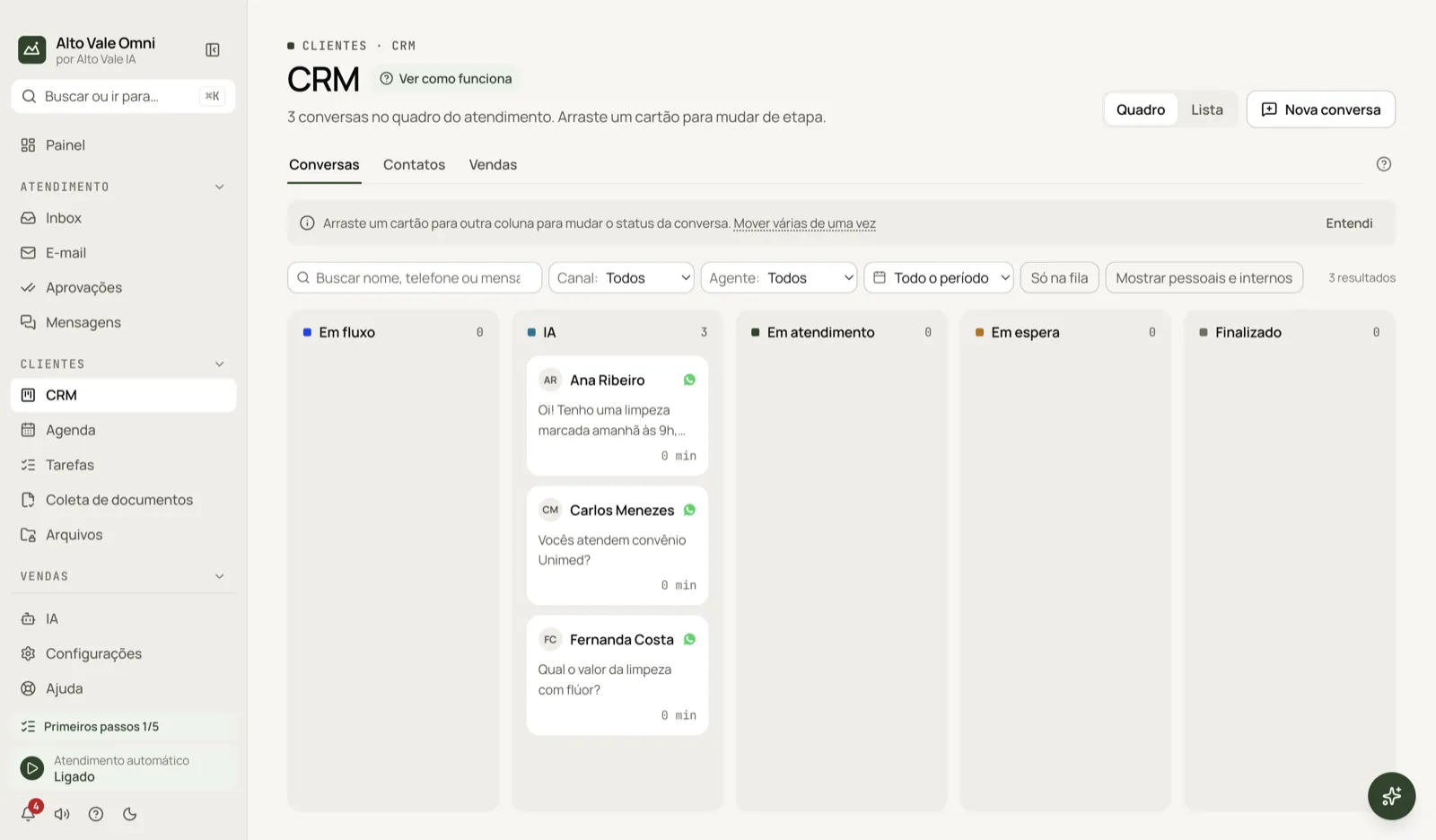
- Em Conversas, veja o quadro com as colunas Em fluxo, IA, Em atendimento, Em espera e Finalizado.
- Arraste o cartão da Ana Ribeiro de IA para Em atendimento quando a Marina Souza assumir a conversa.
- Abra Vendas para acompanhar o funil e Contatos para consultar a lista completa.
Todas as ações da tela
Quadro e Lista
O seletor Quadro | Lista troca o formato das conversas. Exemplo: a Marina prefere a Lista para ordenar por última mensagem; a Lista tem páginas e ordenação por coluna.
Nova conversa
Inicia uma conversa com um contato. Exemplo: escolher a Fernanda Costa e mandar o orçamento da limpeza de R$ 150.
Aba Conversas
Cada cartão mostra nome, canal e a última mensagem. Arraste para outra coluna para mudar o status. Exemplo: Carlos Menezes perguntou sobre o convênio Unimed e está na coluna IA.
Mover várias de uma vez
Marque a caixa no canto do cartão (ou use Cmd/Ctrl+clique e Shift+clique), arraste uma das selecionadas ou use Mover para. O app pede confirmação. Exemplo: mover Ana e Carlos juntos para Finalizado.
Buscar, Canal, Agente e período
Filtram o quadro. Exemplo: Canal: WhatsApp + busca "limpeza" para ver só quem perguntou da limpeza.
Só na fila
Mostra apenas as conversas que esperam um atendente.
Mostrar pessoais e internos
Contatos marcados como pessoais ou internos ficam fora do quadro e das contagens; ligue o botão para vê-los. Exemplo: a família da Dra. Paula, que escreve no mesmo WhatsApp.
Aba Contatos
Lista de todos os contatos com busca por nome, telefone, e-mail ou etiqueta. Selecione vários e use Alterar tipo… (Cliente, Pessoal, Interno). Abra um contato para ver a ficha.
- Importar: de um arquivo (CSV ou vCard), do WhatsApp ou do Instagram. Só cadastra; nenhuma mensagem é enviada.
- Exportar: planilha (CSV) ou cartões de contato (.vcf).
- Menu da linha: Iniciar conversa, Salvar contato, Copiar nome, Copiar telefone.
Aba Vendas
Três seções: Funil, Minhas tarefas e Relatórios.
- Funil: arraste a oportunidade entre as etapas. Exemplo: "Clareamento R$ 890 – Roberto Alves" para a etapa seguinte.
- Criar oportunidade: abre uma venda para um contato. Ganhar e Perder fecham a venda; ao perder, informe o motivo.
- Minhas tarefas: próximas ações atrasadas, de hoje e futuras.
- Relatórios: taxa de ganho, valor no funil, conversão por etapa, motivos de perda, com exportação em CSV.
- Configurar funil: nomes e cores das etapas, criação automática de oportunidades e motivos de perda.
Atalhos
- Esc limpa a seleção de cartões.
- ⌘K abre a paleta (buscar ou ir para); ⌘J abre o assistente.
Problemas comuns
Uma conversa não vai para "Em atendimento". Se ela não está com um atendente, arraste primeiro para Em atendimento (Atender). Não vejo um contato no quadro. Ele pode estar como pessoal ou interno: ligue Mostrar pessoais e internos.
O funil está vazio. Crie uma oportunidade pelo botão ou pela ficha do contato.
Veja também
Tela no app: /crm · No app, aperte F1 nesta tela para abrir este guia.
Ainda com dúvida?
Fale com a equipe da Alto Vale IA pelo WhatsApp. Diga o app, a tela e o que aconteceu.