Agenda
Agenda citas, confirma la asistencia, usa la lista de espera y mira las agendas externas, con la IA agendando por la conversación.
Para qué sirve
La Agenda guarda las citas, confirma la asistencia de los clientes por WhatsApp, ofrece los horarios liberados a quien está en la lista de espera y muestra las agendas externas. La IA agenda, confirma y reprograma en la conversación; tú lo sigues aquí.
Antes de empezar
- Define el horario de atención y los servicios en Horarios y recordatorios.
- Para que la IA agende, habilita la agenda para el agente en Agenda › Horarios y recordatorios › IA en la agenda.
Paso a paso
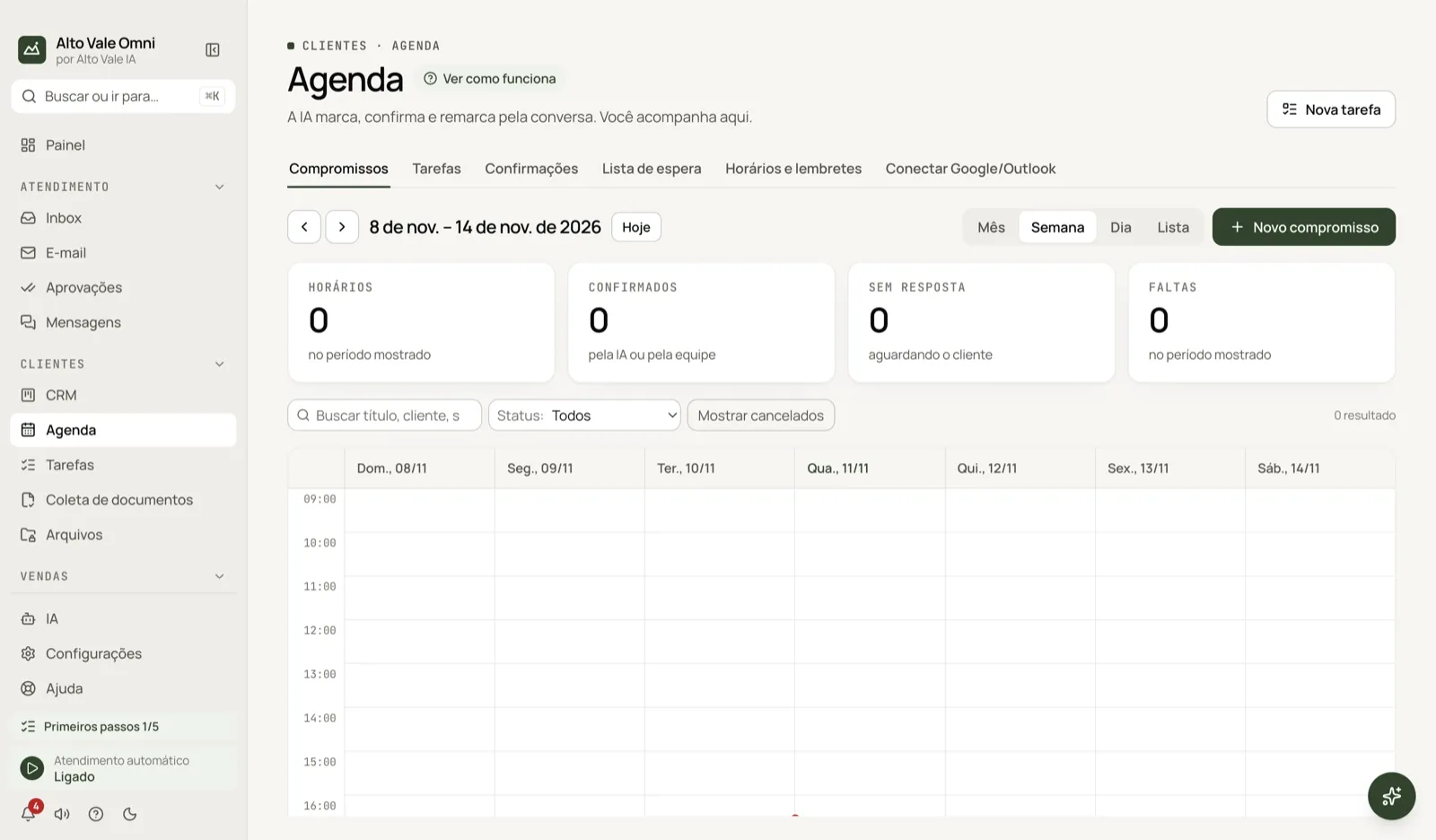
- Abre Agenda en el grupo Clientes del menú.
- En Citas, haz clic en Nueva cita.
- Elige el cliente (Ana Ribeiro), el servicio (limpieza, 40 min), la fecha y un horario libre.
- Haz clic en Agendar. El recordatorio sale solo, si está activado.
Todas las acciones de la pantalla
Mes, Semana, Día y Lista
Cambian la vista del calendario; las flechas y Hoy recorren el tiempo. Ejemplo: Semana para ver la agenda de la Dra. Paula.
Tarjetas de arriba
Citas, Confirmados, Sin respuesta y Faltas en el período mostrado.
Buscar, Estado y Mostrar cancelados
Filtran lo que aparece. Ejemplo: buscar "Carlos" con Estado: Agendado.
Nueva cita
Abre el formulario (título, cliente, servicio, agenda, fecha, inicio, duración, lugar, observaciones). Los horarios libres del día aparecen para hacer clic. Si hay conflicto, la app avisa y permite Guardar de todos modos. Dentro de una cita: Enviar invitación al cliente, Descargar .ics, Abrir conversación, Cancelar cita y Eliminar.
Nueva tarea
Arriba en la Agenda, crea una tarea con recordatorio que no es de una conversación. Ejemplo: "Pagar al proveedor de resina".
Pestaña Tareas
Tareas con recordatorio: atrasadas, de hoy y próximas. Mira Tareas.
Pestaña Confirmaciones
Muestra la tasa de confirmación y de faltas, quién no confirmó hoy y mañana, y las citas pasadas. Usa Pedir confirmación ahora o Pedir de nuevo, y marca Asistió o No asistió. Ejemplo: Roberto Alves no respondió; Marina hace clic en Pedir de nuevo. El cliente responde 1 Confirmar, 2 Reprogramar o 3 Cancelar.
Pestaña Lista de espera
Añadir a la lista a quien quiere un horario antes (servicio, fechas, observación). Cuando se libera un horario, se ofrece por orden de llegada. Quitar de la lista saca a la persona. Ejemplo: Fernanda Costa quiere limpieza "solo por la mañana".
Pestaña Horarios y recordatorios
Horario de atención, intervalo entre horarios, duración, margen, servicios (limpieza 40 min, blanqueamiento 90 min), recordatorios al cliente, Confirmación de citas (modelos Clínica, Salón y Consultoría) e IA en la agenda, con la opción de exigir tu aprobación.
Pestaña Conectar Google/Outlook
Suscríbete a una agenda por enlace iCal (solo lectura), conecta por CalDAV (lectura y escritura) o crea una Nueva agenda local. Sincronizar todo actualiza; Exportar agenda (.ics) descarga el archivo. Los eventos externos bloquean horarios aquí.
Atajos
- ⌘K abre la paleta; ⌘J abre el asistente.
Problemas comunes
La IA no agenda. Habilita la agenda para el agente en Horarios y recordatorios.
El recordatorio no salió. Revisa el canal conectado y el Envío seguro; un contacto personal solo lo recibe si la opción está activada en su ficha. No puedo editar un evento de Google. Los eventos importados son de solo lectura; cámbialos en la agenda de origen.
Véase también
Pantalla en la app: /agenda · En la app, pulsa F1 en esta pantalla para abrir esta guía.
¿Todavía tienes dudas?
Habla con el equipo de Alto Vale IA por WhatsApp. Dinos la app, la pantalla y lo que pasó.