Conexões com sistemas
Deixe a IA consultar o site e outros sistemas da empresa durante a conversa, e avise ou envie dados a outros sistemas.
Para que serve
Ligar o Omni a outros sistemas para que a IA responda com dados reais (preço, estoque, situação de um pedido) e para avisar ou alimentar outras ferramentas quando algo acontece. Cada conexão diz exatamente o que a IA pode fazer. As conexões só chamam sistemas externos: nada de fora consegue chamar o app.
Antes de começar
- Ligue um provedor em IA para a IA usar as conexões nas conversas.
- Tenha em mãos o endereço do site ou do sistema e, se existir, o token ou a chave de acesso.
- Nunca use chaves com poder total (como
service_role): dê à IA só o que ela precisa ler.
Passo a passo
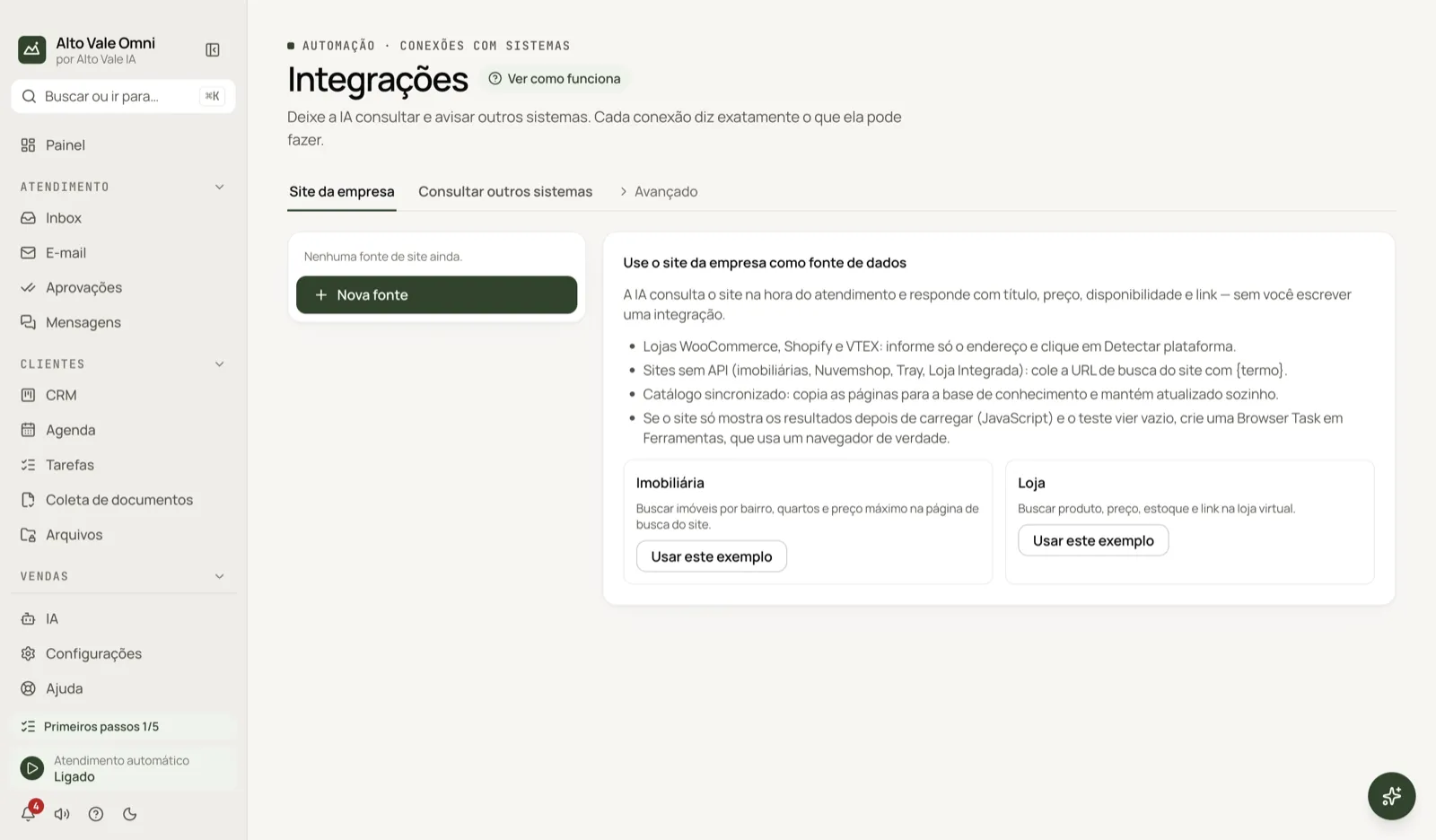
- Abra Automação › Conexões com sistemas.
- Para ensinar a IA sobre o site, vá a Site da empresa e clique em Nova fonte.
- Informe o endereço e clique em Detectar plataforma.
- Para consultar um sistema seu, use Consultar outros sistemas › Nova ferramenta.
- Clique em Testar antes de ligar.
- Acompanhe os resultados na aba Histórico, dentro de Avançado.
Todas as ações da tela
Site da empresa › Nova fonte
Cada fonte vira uma ferramenta que devolve título, preço, disponibilidade e link. Lojas WooCommerce, Shopify e VTEX só pedem o endereço. Sites sem API usam a URL de busca com {termo}. Exemplo: a Clínica Bem Viver cadastra o site para a IA informar a limpeza (R$ 150) e o clareamento (R$ 890).
Usar este exemplo (Imobiliária e Loja)
Preenchem uma fonte de modelo para você ajustar. Use quando for sua primeira conexão.
Detectar plataforma
Reconhece a plataforma do site e sugere o jeito de consultar. Se o site só mostra resultados depois de carregar JavaScript e o teste vier vazio, crie uma Browser Task em Ferramentas.
Catálogo sincronizado
A fonte pode copiar as páginas para o conhecimento da IA, com agenda de atualização, respeitando o robots.txt.
Consultar outros sistemas › Nova ferramenta
Cadastre uma API (HTTP) ou um banco de dados (SQL somente leitura), com nome, descrição (a IA lê isso para decidir quando usar), parâmetros e autenticação. Em Campos que a IA pode ver, liste só o que pode sair; o resto da resposta nunca sai do Omni. Exemplo: "situação do pedido" para a Fernanda Costa perguntar pelo andamento.
Testar
Roda a ferramenta com valores de teste e mostra a Resposta original e O que a IA recebe.
Ligada
Liga ou desliga a ferramenta. Ferramentas que pedem confirmação viram aprovações.
Avançado › Servidores de ferramentas (MCP)
Conecta servidores que seguem o padrão MCP (por endereço, com token ou login). Testar conexão lista as ferramentas, e você marca quais a IA pode usar.
Avançado › Enviar dados para outros sistemas
Envia dados do app a HubSpot, Pipedrive, Google Planilhas ou um endereço próprio.
Avançado › Ler páginas da web
Ensina o app a extrair dados de páginas específicas com regras de leitura que você testa com um texto.
Avançado › Avisar outros sistemas
Cria webhooks: um endereço que recebe um aviso quando algo acontece, com segredo de assinatura. Exemplo: avisar o sistema da clínica quando a Ana Ribeiro confirma a consulta.
Avançado › Histórico
Cada chamada feita, com data, duração, entrada, saída e erro. Dados pessoais aparecem mascarados.
Atalhos
- ⌘K abre a paleta de comandos; F1 abre a Ajuda.
Problemas comuns
O teste volta vazio. O site pode montar os resultados com JavaScript, ou exigir login. Tente a Browser Task ou confira a URL de busca.
A IA não usa a ferramenta. Confira se está Ligada e se a descrição diz claramente quando usar.
A chamada falha. Veja o erro no Histórico; confira o token e se o sistema está no ar.
Veja também
Tela no app: /integrations · No app, aperte F1 nesta tela para abrir este guia.
Ainda com dúvida?
Fale com a equipe da Alto Vale IA pelo WhatsApp. Diga o app, a tela e o que aconteceu.