Automações
Cadências que agem sozinhas, como retomar conversa fria, avisar oportunidade parada ou fazer pós-venda, com limites e simulação.
Para que serve
Regras que agem sozinhas depois de um acontecimento: cliente que não respondeu, oportunidade parada numa etapa, etiqueta adicionada, conversa finalizada ou venda ganha. Cada regra tem uma cadência de passos (mensagem, tarefa, etiqueta, passagem para atendente) com limites para não incomodar ninguém.
Antes de começar
- O atendimento automático precisa estar ligado: com ele pausado, nenhuma automação envia nem começa.
- Para gatilhos de funil (oportunidade parada, entrou numa etapa, ganha), use o CRM.
- Toda automação nasce desligada: ajuste, simule e só então ligue.
Passo a passo
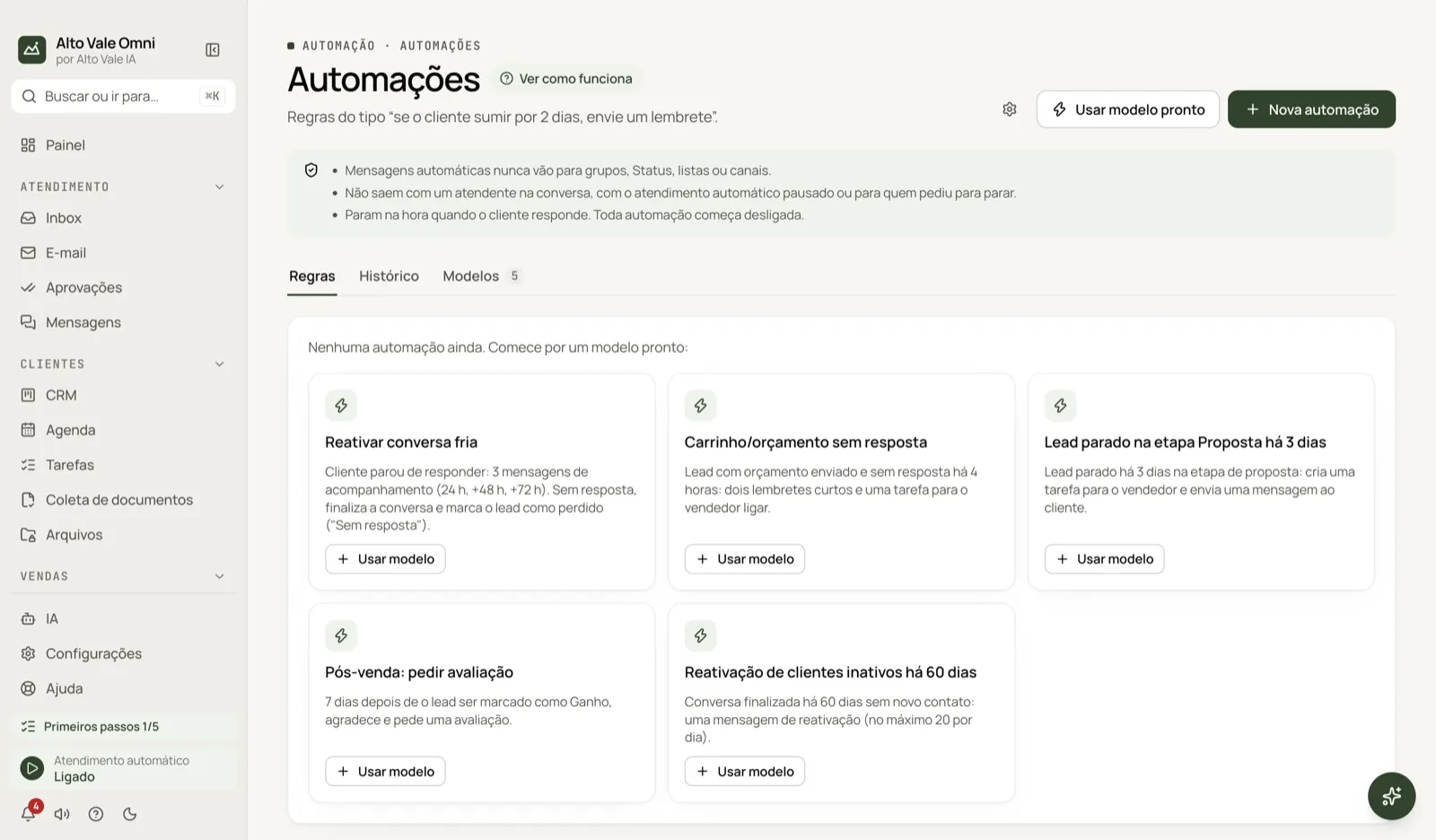
- Abra Automações e clique em Usar modelo pronto (ou Nova automação).
- Escolha o gatilho e o prazo ("Depois de").
- Edite os passos e as mensagens.
- Defina os limites: tentativas, intervalo e horário.
- Clique em Simular para ver quem receberia.
- Clique em Ligar.
Todas as ações da tela
Nova automação e Usar modelo pronto
O modelo cria uma automação desligada. Exemplo: a Marina Souza parte de "Conversa fria" para lembrar quem pediu orçamento de clareamento (R$ 890) e sumiu.
Gatilho (Quando)
Opções: Conversa fria: cliente não responde, Cliente parou no meio de um fluxo, Oportunidade parada numa etapa, Oportunidade entrou numa etapa, Etiqueta adicionada ao contato, Conversa finalizada (reativação) e Oportunidade ganha (pós-venda). Em "Depois de" você define o prazo, e em "Ignorar o que está parado há mais de" evita ressuscitar conversas antigas.
Só se (condições)
Restringe por canal, oportunidade aberta, etiquetas, status do atendimento, etapa do funil, valor e chance de fechar. Todas precisam valer. Grupos e conversas com atendente ficam sempre de fora.
Passos (Então)
Cada passo espera um tempo depois do anterior. Tipos: Enviar mensagem, Iniciar um fluxo, Mover a oportunidade de etapa, Adicionar ou Remover etiqueta, Criar tarefa para o atendente, Passar para um atendente, Avisar o atendente, Enviar para sistema externo / chamar ferramenta, Finalizar a conversa e Marcar a oportunidade como perdida. Use Adicionar passo para incluir mais.
Personalizar com IA
Reescreve a mensagem para cada cliente sem mudar as informações. Se a IA falhar, vai o texto original. Exemplo: "Olá, Carlos! Ainda faz sentido agendar a limpeza (R$ 150) com a Dra. Paula?"
Limites
Máximo de tentativas por conversa, intervalo mínimo entre mensagens, horário permitido, teto de envios por dia e o que fazer ao esgotar sem resposta: só parar, finalizar a conversa ou finalizar e marcar como perdida.
Simular
Mostra a prévia de quem receberia, sem enviar nada.
Ligar e Desligar
Salvar não liga. Ao desligar, conversas que estavam na cadência são interrompidas.
Editar e Excluir
Edite a qualquer momento. Ao excluir, aparece quantas conversas estavam na cadência e serão interrompidas.
Números de cada automação
Em andamento agora, Tentativas, Respostas, Pararam no limite, Conversões e Enviadas hoje. Servem para ver se a cadência funciona.
Atalhos
- ⌘K abre a paleta de comandos; F1 abre a Ajuda.
Problemas comuns
Nada é enviado. O atendimento automático pode estar pausado, o horário permitido pode ter acabado ou o teto diário foi atingido.
Uma conversa parou de receber. A cadência para quando o cliente responde, quando alguém assume a conversa ou quando ele pede para parar.
Contato pessoal ou grupo não recebe. É proposital: automações nunca enviam para eles.
Veja também
Tela no app: /automations · No app, aperte F1 nesta tela para abrir este guia.
Ainda com dúvida?
Fale com a equipe da Alto Vale IA pelo WhatsApp. Diga o app, a tela e o que aconteceu.