Fluxos
Roteiros de atendimento passo a passo (menu, perguntas, agendamento, passagem para uma pessoa) que começam sozinhos ou por você.
Para que serve
Um fluxo é um roteiro que conduz a conversa: cumprimenta, mostra um menu, faz perguntas, grava as respostas, marca etiquetas e passa para uma pessoa quando precisa. Serve para triagem inicial, agendamento, aviso fora do horário e pesquisa de satisfação.
Antes de começar
- Deixe o atendimento automático ligado: com ele pausado, ou com um atendente na conversa, nenhum fluxo começa sozinho.
- Fluxos nunca rodam em grupos.
- Para criar com a ajuda da IA, ligue um provedor em IA.
Passo a passo
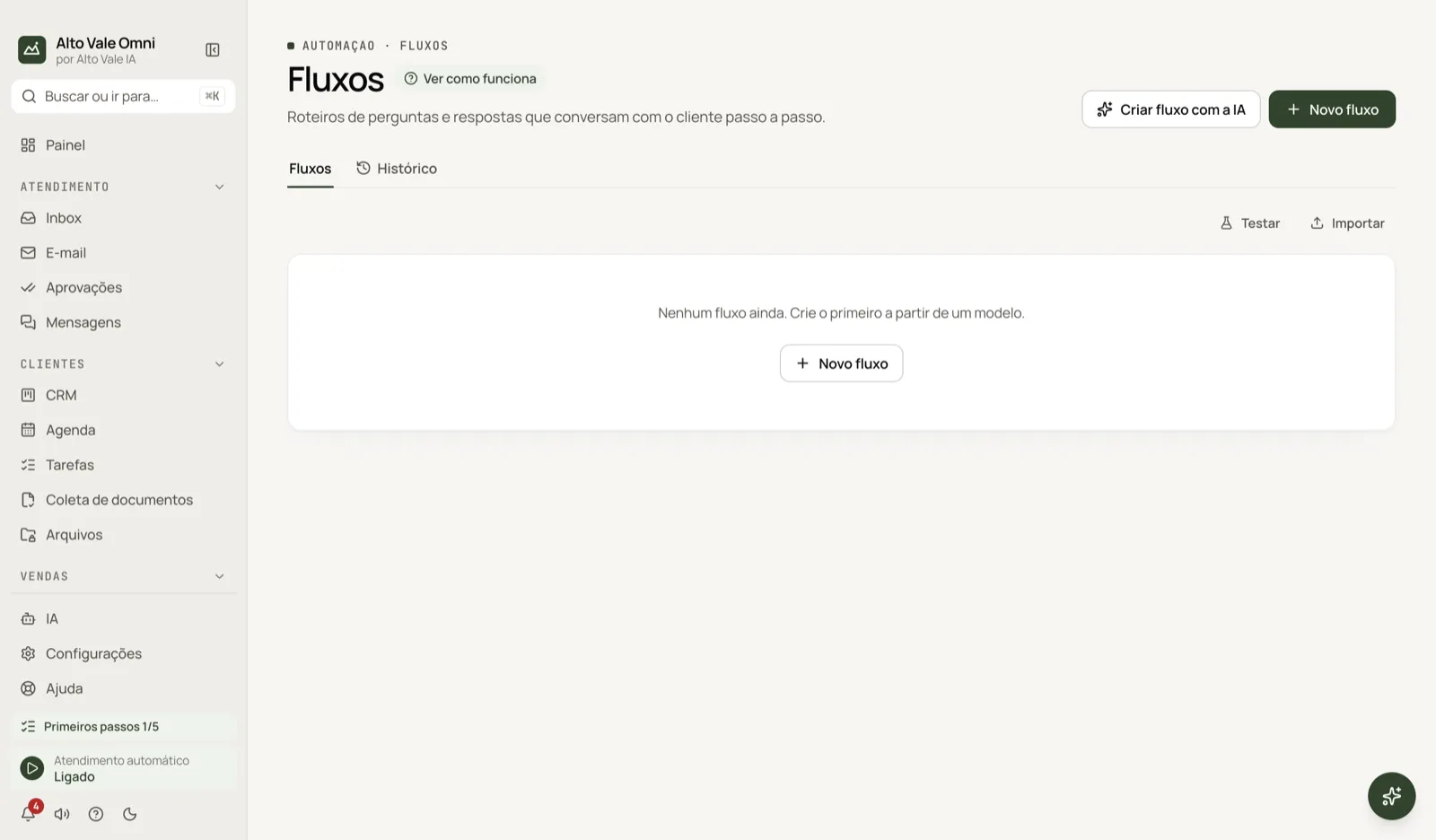
- Abra Fluxos e clique em Novo fluxo.
- Escolha um modelo (por exemplo Boas-vindas com menu) ou Descrever com IA.
- Escolha quando ele começa, por exemplo na primeira mensagem de um novo atendimento.
- Clique em Criar e abrir o editor e ajuste as etapas.
- Use Testar para simular: nada é enviado a ninguém.
- Resolva as pendências, salve e ligue o fluxo.
Todas as ações da tela
Novo fluxo e modelos
O assistente tem dois passos: o que o fluxo faz e quando começa. Modelos: Boas-vindas com menu, Qualificar oportunidade, Agendar, Pesquisa de satisfação, Fora do horário, Em branco e Descrever com IA. Exemplo: a Marina Souza cria "Triagem inicial" da Clínica Bem Viver com as opções limpeza (R$ 150), clareamento (R$ 890) e falar com a Dra. Paula.
Abas Fluxos e Histórico
Fluxos é a lista; Histórico mostra cada execução, com as que concluíram e as que falharam.
Cartões e grupos
Os cartões ficam em Começam sozinhos, A IA inicia, Você inicia e Sem gatilho. Cada um mostra como começa e quantas execuções teve.
Interruptor Ligado / Desligado
Ligado: o fluxo começa sozinho. Desligado: só começa quando você inicia na conversa.
Editar
Abre o editor com as etapas: Mensagem, Arquivo, Pergunta, Menu, Condição, Resposta da IA, Ferramenta, Preencher campo, Adicionar etiqueta, Passar para um atendente, Informar posição na fila, Aguardar e Fim. Use Adicionar etapa, Validar e Salvar.
Gatilho (Quando este fluxo começa?)
Escolha uma ou mais formas:
- primeira mensagem de um novo atendimento;
- mensagem com palavras ou frases (contém, é igual ou começa com);
- ao finalizar o atendimento;
- cliente sem responder por um tempo;
- dia e horário agendado;
- quando uma etiqueta é adicionada;
- o atendente inicia;
- a IA inicia (você descreve quando usar).
Em Restrições limite por canal, horário de atendimento, contatos novos, etiqueta e "no máximo 1 vez por contato a cada…".
Testar
Digite o que o cliente escreveria (por exemplo "oi, quero um orçamento") e veja qual fluxo começaria e por quê. Também há a aba de conversa, que roda as etapas com dados de exemplo.
Duplicar, Exportar para arquivo e Importar
Copiam o fluxo, salvam em arquivo ou trazem de outro computador.
Setas ↑ ↓ (prioridade)
Se dois fluxos puderem começar na mesma mensagem, palavra-chave ganha de "primeira mensagem" e, entre iguais, vence o que está mais acima. Só um começa por mensagem.
Gatilhos sobrepostos
Aviso de conflito. Mude a ordem, restrinja por canal ou horário, ou desligue um deles.
Iniciar fluxo (na conversa)
Na Inbox, o atendente pode iniciar um fluxo à mão, mesmo com ele desligado. Exemplo: iniciar "Agendar horário" para a Ana Ribeiro.
Atalhos
- ⌘K abre a paleta de comandos; F1 abre a Ajuda.
Problemas comuns
O fluxo não começou. Veja se está ligado, se o atendimento automático não está pausado e se não há atendente na conversa. Use Testar para entender a decisão.
Não consigo ligar. Há pendências no fluxo: clique no aviso para ir à primeira.
Dois fluxos disputam a mesma mensagem. Use as setas ou as restrições.
Veja também
Tela no app: /flows · No app, aperte F1 nesta tela para abrir este guia.
Ainda com dúvida?
Fale com a equipe da Alto Vale IA pelo WhatsApp. Diga o app, a tela e o que aconteceu.