Envío masivo
Campañas personalizadas a partir de una planilla, enviadas poco a poco por WhatsApp, correo o Direct de Instagram.
Para qué sirve
Enviar un mensaje personalizado a una lista de contactos sin disparar todo de una vez: la campaña sale poco a poco, dentro de límites de horario y cantidad. Sirve para recordar controles, avisar una promoción o entregar un PDF a quien lo pida.
Antes de empezar
- Deja WhatsApp conectado en WhatsApp e Instagram (o una cuenta de correo con envío, si la campaña es por correo).
- Ten una planilla
.xlsxo.csvcon una fila de títulos (nombre, teléfono…) o un paquete.zip. - Revisa los límites en Envío seguro: la campaña nunca los supera, vale siempre el menor.
- La app debe quedar abierta: la campaña sigue donde se quedó al reabrirla.
Paso a paso
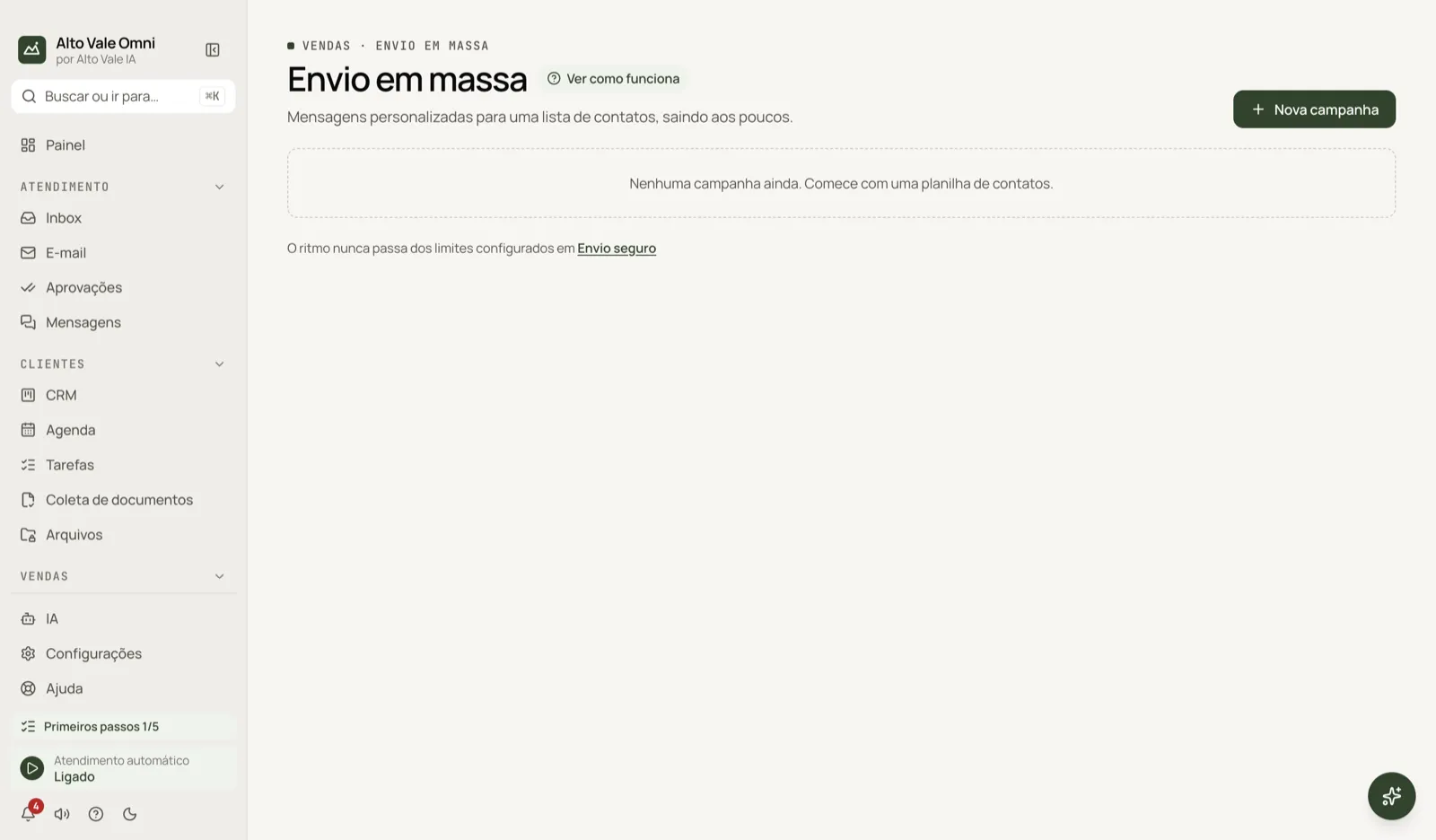
- En Ventas › Envío masivo, haz clic en Nueva campaña.
- En Contactos, elige la planilla. Revisa las columnas de teléfono y nombre.
- En Adjuntos (opcional), elige una carpeta o un archivo para todos.
- En Mensaje, escribe el texto con variables como
{{primeiro_nome}}. - En Ritmo, define cuántos envíos por día, el intervalo y la franja horaria.
- En Revisar y programar, ponle nombre, marca el consentimiento y haz clic en Programar envío.
Todas las acciones de la pantalla
Nueva campaña
Abre el asistente de cinco pasos. Ejemplo: Marina Souza arma "Recordatorio de limpieza" con 40 pacientes de la Clínica Bem Viver.
Filtros Todas, En curso y Finalizadas
Muestran solo las campañas del grupo elegido. Ejemplo: En curso para ver lo que todavía está saliendo.
Elegir planilla o .zip
Lee la primera hoja visible. Las filas sin teléfono, con teléfono inválido o repetido quedan fuera, con el motivo. Ejemplo: "lista-pacientes.xlsx: 38 de 40 filas con teléfono válido".
Planilla de ejemplo y Paquete .zip de ejemplo
Guardan un modelo listo para copiar. Úsalos si no sabes cómo preparar los datos.
Elegir carpeta con todo
Acepta una carpeta (o .zip) con la planilla y una subcarpeta por cliente, con fotos, PDF y un dados.txt. Ejemplo: la subcarpeta "Ana Ribeiro" trae su presupuesto.pdf.
Elegir carpeta y Archivo para todos
Cada archivo va al contacto cuyo nombre, teléfono o correo aparece en el nombre del archivo o de la carpeta. El "archivo para todos" (hasta 5) va a toda la lista. Ejemplo: el folleto "blanqueamiento-R$890.pdf" para todos.
Pedir a la IA que lea los restantes
La IA intenta emparejar los archivos sin dueño, y lo que emparejó queda marcado "IA, revisa". Requiere un proveedor en IA.
Mensaje, Variables y Guardar como plantilla
Usa {{nome}}, {{primeiro_nome}}, {{telefone}} y las columnas de la planilla. Ejemplo: "Hola {{primeiro_nome}}, es hora de tu limpieza (R$ 150)." Las filas con variable vacía no reciben. Guardar como plantilla conserva el texto; Usar una plantilla guardada… lo recupera.
Escribir con IA y Preparar con IA
Escribir con IA redacta un borrador según lo que pidas. Preparar con IA › Abrir el chat conversa, muestra ejemplos y te deja revisar. Ninguno envía nada.
Incluir cómo salir de la lista
Por defecto agrega "Para no recibir más, responde SAIR." Quien responde SAIR no recibe más.
Respuesta automática
Quien responda una palabra recibe al instante un texto y adjuntos. Ejemplo: "Responde QUERO y te enviamos el plan de blanqueamiento", y Carlos Menezes recibe el PDF.
Iniciar un flujo de automatización
Inicia un flujo en la conversación de cada contacto, justo después del envío o cuando la persona responda.
Canal e Instagram
Elige WhatsApp, correo (con cuenta y asunto) o Direct de Instagram. En Instagram, Elegir seguidores arma la lista; solo sale texto.
Ritmo y límites
Define límite por día, semana o mes, intervalo mínimo, variación aleatoria, Enviar desde, Enviar hasta, Empezar el y Terminar el. La pantalla estima cuántos días tardará.
Pausar, Reanudar, Cancelar y Borrar
Pausar y reanudar controlan la campaña; cancelar impide que reciban quienes siguen en la cola; borrar elimina la campaña (los mensajes ya enviados siguen en las conversaciones).
Enviar ahora
Envía de inmediato el siguiente de la cola (o un contacto elegido), sin esperar horario ni intervalo. Quien pidió no recibir sigue sin recibir.
Reintentar y Abrir conversación
Reintentar N reenvía los que fallaron. Abrir conversación lleva a la Bandeja con ese contacto.
Atajos
- ⌘K abre la paleta de comandos; F1 abre la Ayuda.
Problemas comunes
La campaña se pausó sola. Hubo fallas seguidas o el canal pidió reconectar. Revisa la conexión en WhatsApp e Instagram y usa Reanudar.
Alguien aparece como "No enviado". Mira el motivo en la lista: pidió no recibir, sin WhatsApp, variable vacía, asesor en la conversación.
Una planilla .xls no abre. Guárdala como .xlsx o .csv.
Ver también
Pantalla en la app: /bulk-send · En la app, pulsa F1 en esta pantalla para abrir esta guía.
¿Todavía tienes dudas?
Habla con el equipo de Alto Vale IA por WhatsApp. Dinos la app, la pantalla y lo que pasó.