Envio em massa
Campanhas personalizadas a partir de uma planilha, enviadas aos poucos por WhatsApp, e-mail ou Direct do Instagram.
Para que serve
Mandar uma mensagem personalizada para uma lista de contatos, sem disparar tudo de uma vez: a campanha sai aos poucos, respeitando limites de horário e quantidade. Serve para lembrar retornos, avisar uma promoção ou entregar um PDF a quem pedir.
Antes de começar
- Deixe o WhatsApp conectado em WhatsApp e Instagram (ou uma conta de e-mail com envio, se a campanha for por e-mail).
- Tenha uma planilha
.xlsxou.csvcom uma linha de títulos (nome, telefone…) ou um pacote.zip. - Revise os limites em Envio seguro: a campanha nunca passa deles, vale sempre o menor.
- O app precisa ficar aberto: a campanha continua de onde parou ao reabrir.
Passo a passo
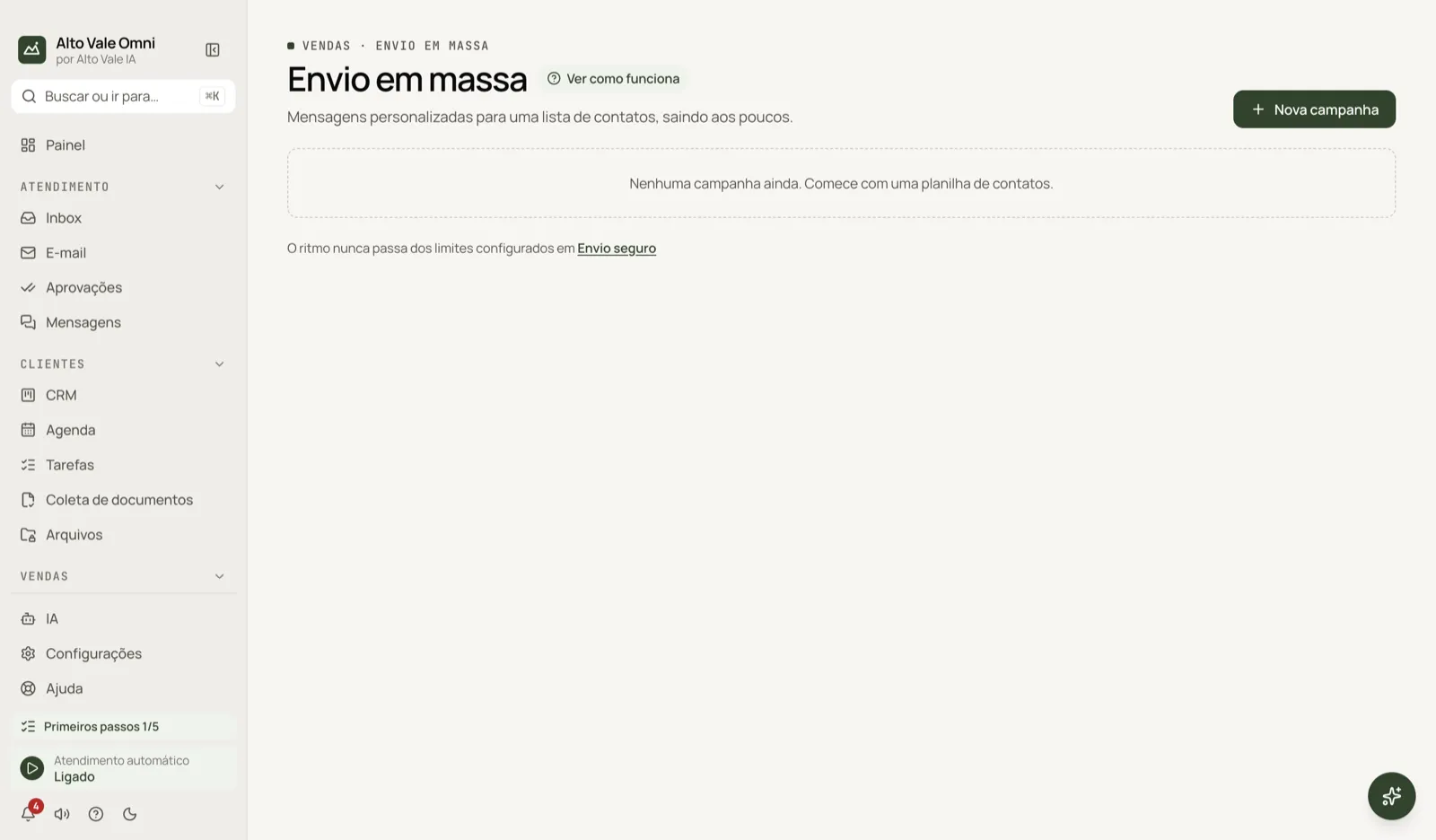
- Em Vendas › Envio em massa, clique em Nova campanha.
- Em Contatos, escolha a planilha. Confira as colunas de telefone e de nome.
- Em Anexos (opcional), escolha uma pasta ou um arquivo para todos.
- Em Mensagem, escreva o texto com variáveis como
{{primeiro_nome}}. - Em Ritmo, defina quantos envios por dia, o intervalo e a faixa de horário.
- Em Revisar e programar, dê um nome, marque o consentimento e clique em Programar envio.
Todas as ações da tela
Nova campanha
Abre o assistente de cinco passos. Exemplo: a Marina Souza monta "Lembrete de limpeza" com 40 pacientes da Clínica Bem Viver.
Filtros Todas, Em andamento e Encerradas
Mostram só as campanhas do grupo escolhido. Exemplo: Em andamento para ver o que ainda está saindo.
Escolher planilha ou .zip
Lê a primeira aba visível. Linhas sem telefone, inválidas ou repetidas ficam de fora, com o motivo. Exemplo: "lista-pacientes.xlsx: 38 de 40 linhas com telefone válido".
Planilha de exemplo e Pacote .zip de exemplo
Salvam um modelo pronto para copiar. Use quando não souber como montar os dados.
Escolher pasta com tudo
Aceita uma pasta (ou .zip) com a planilha e uma subpasta por cliente, com fotos, PDF e um dados.txt. Exemplo: a subpasta "Ana Ribeiro" traz o orcamento.pdf dela.
Escolher pasta e Arquivo para todos
Cada arquivo vai para o contato cujo nome, telefone ou e-mail aparece no nome do arquivo. Já o "arquivo para todos" (até 5) vai para a lista inteira. Exemplo: o folheto "clareamento-R$890.pdf" para todos.
Pedir para a IA ler os que sobraram
A IA tenta ligar os arquivos sem dono, e o que ela ligou fica marcado "IA, confira". Exige um provedor em IA.
Mensagem, Variáveis e Salvar como modelo
Use {{nome}}, {{primeiro_nome}}, {{telefone}} e as colunas da planilha. Exemplo: "Olá {{primeiro_nome}}, está na hora da sua limpeza (R$ 150)." Linhas com variável vazia não recebem. Salvar como modelo guarda o texto; Usar um modelo salvo… o recupera.
Escrever com IA e Preparar com IA
Escrever com IA gera um rascunho a partir do que você pedir. Preparar com IA › Abrir o chat conversa, mostra exemplos e deixa você revisar. Nenhum dos dois envia nada.
Incluir como sair da lista
Por padrão acrescenta "Para não receber mais, responda SAIR." Quem responde SAIR não recebe mais.
Resposta automática
Quem responder uma palavra recebe na hora um texto e anexos. Exemplo: "Responda QUERO que enviamos o plano de clareamento" e o Carlos Menezes recebe o PDF.
Disparar um fluxo de automação
Inicia um fluxo na conversa de cada contato, logo após o envio ou quando a pessoa responder.
Canal e Instagram
Escolha WhatsApp, e-mail (com conta e assunto) ou Direct do Instagram. No Instagram, Escolher seguidores monta a lista; só sai texto.
Ritmo e limites
Defina limite por dia, semana ou mês, intervalo mínimo, variação aleatória, Enviar a partir de, Enviar até, Começar em e Terminar em. A tela estima quantos dias levará.
Pausar, Retomar, Cancelar e Apagar
Pausar e retomar controlam a campanha; cancelar impede quem está na fila de receber; apagar remove a campanha (mensagens já enviadas continuam nas conversas).
Enviar agora
Manda já o próximo da fila (ou um contato), ignorando horário e intervalo. Quem pediu para sair continua sem receber.
Tentar de novo e Abrir conversa
Tentar N de novo reenvia os que falharam. Abrir conversa leva à Inbox com aquele contato.
Atalhos
- ⌘K abre a paleta de comandos; F1 abre a Ajuda.
Problemas comuns
A campanha pausou sozinha. Houve falhas seguidas ou o canal pediu para conectar de novo. Confira a conexão em WhatsApp e Instagram e use Retomar.
Alguém ficou "Não enviado". Veja o motivo na lista: pediu para sair, sem WhatsApp, variável vazia, atendente na conversa.
Planilha .xls não abre. Salve como .xlsx ou .csv.
Veja também
Tela no app: /bulk-send · No app, aperte F1 nesta tela para abrir este guia.
Ainda com dúvida?
Fale com a equipe da Alto Vale IA pelo WhatsApp. Diga o app, a tela e o que aconteceu.