Coleta de documentos
Peça RG, comprovantes e laudos pelo WhatsApp, deixe o app conferir cada foto no seu computador e aprove o que chegou.
Para que serve
Pede e confere documentos dos clientes pelo WhatsApp e pelo Instagram. O app lê cada foto ou PDF no próprio computador, vê se está legível, cortado ou vencido, pede o reenvio com o motivo e deixa a aprovação final com você.
Antes de começar
- Ter um canal conectado.
- Saber quais documentos pedir: o app traz modelos prontos por segmento (Geral, Saúde, Imobiliária, Automotivo, Contabilidade, Escolas).
Passo a passo
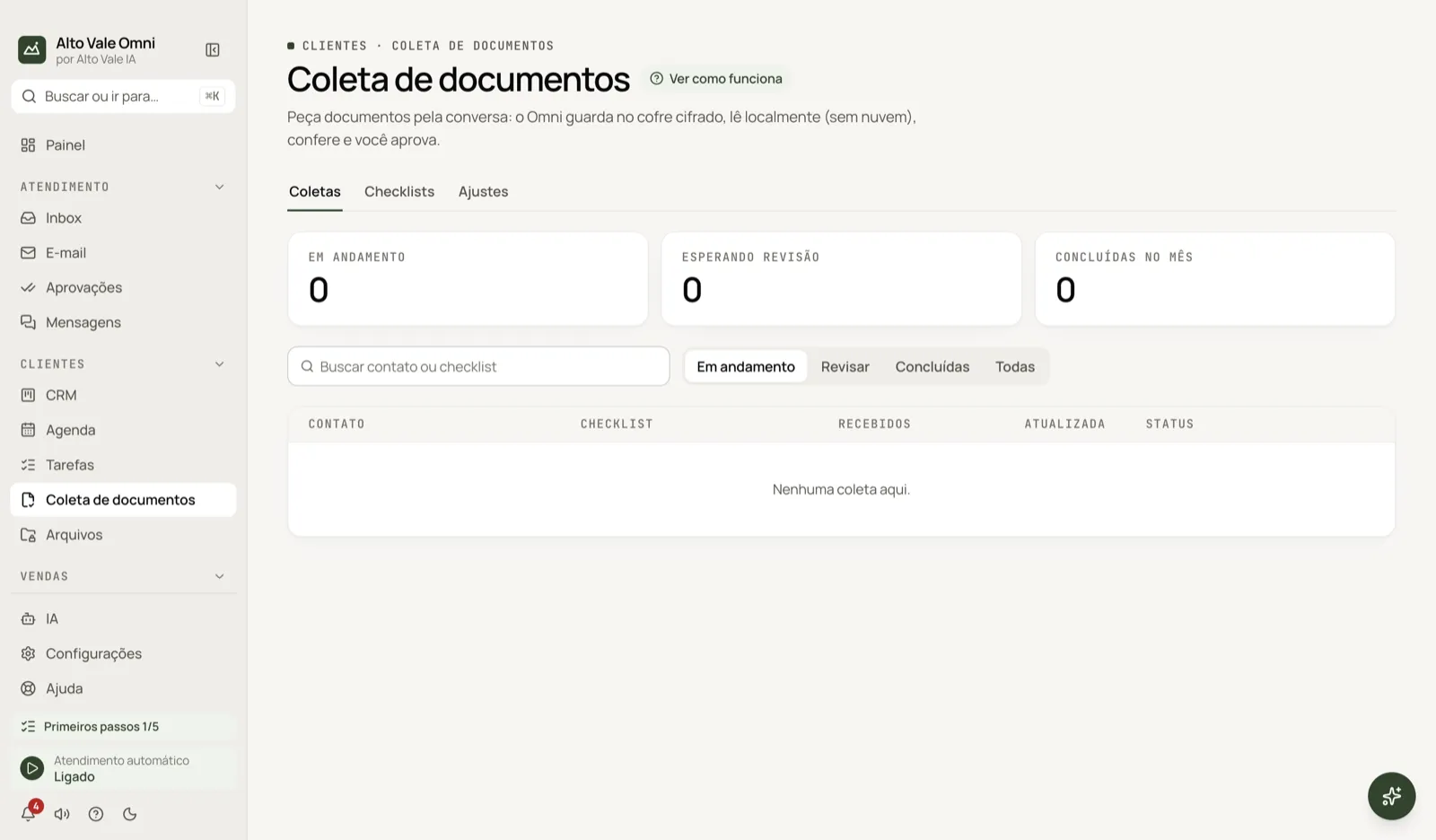
- Abra Coleta de documentos e entre em Checklists.
- Clique em Novo checklist (ou Usar este modelo) e marque os documentos obrigatórios.
- Na conversa da Ana Ribeiro, use Mais › Pedir documentos e envie a lista.
- Quando ela mandar as fotos, abra Coletas, revise cada item e Aprovar ou Recusar.
Todas as ações da tela
Aba Coletas
Lista as coletas com busca por contato ou checklist e os filtros Em andamento, Revisar, Concluídas e Todas. Os cartões do topo mostram quantas estão em andamento, quantos documentos esperam revisão e as concluídas no mês.
Revisar uma coleta
Abra a coleta para ver cada documento. Exemplo: a Ana enviou o comprovante de residência.
- Aprovar aceita o item; Desfazer aprovação volta atrás.
- Recusar pede um motivo, que vai para o cliente ("foto cortada, reenvie").
- Mover para… coloca um arquivo no item certo.
- O app destaca problemas como tremida, cortada, vencida ou CPF que não confere.
Lembrar o cliente
Reenvia o pedido a quem não mandou tudo. Exemplo: o Carlos Menezes ainda não mandou o RG.
Gravar no contato
Grava os dados conferidos (nome, CPF, endereço) nos campos do contato.
Exportar ZIP
Baixa todos os arquivos da coleta de uma vez.
Cancelar coleta
Encerra o pedido; os arquivos recebidos ficam guardados até o prazo do checklist.
Aba Checklists
Seus checklists e os Modelos por segmento. Ao criar ou editar: nome, processo (por exemplo "a sua consulta"), cada documento (tipo, frente e verso, idade máxima em dias, obrigatório), lembrete após X horas, expiração, Guardar por (dias), etiqueta ao concluir e A IA pode pedir estes documentos.
Aba Ajustes
- Ler documentos neste computador (OCR local).
- Responder ao cliente a cada arquivo.
- A IA pode pedir documentos (ela nunca vê o conteúdo).
- Permitir IA na nuvem para ler documentos: desligado por padrão.
Atalhos
- ⌘K abre a paleta; ⌘J abre o assistente.
Problemas comuns
O app recusa uma foto boa. Veja o motivo no item; se for só conferência visual (por exemplo "conferir de olho"), aprove manualmente. Os arquivos sumiram. Eles são apagados ao fim do Guardar por (dias) do checklist. Não encontro "Pedir documentos". Está no menu Mais da conversa na Inbox.
Veja também
Tela no app: /documents · No app, aperte F1 nesta tela para abrir este guia.
Ainda com dúvida?
Fale com a equipe da Alto Vale IA pelo WhatsApp. Diga o app, a tela e o que aconteceu.