Calendário
O mês com as ideias e as publicações da marca: arraste para reagendar, planeje 2 semanas com IA e acompanhe a fila.
Para que serve
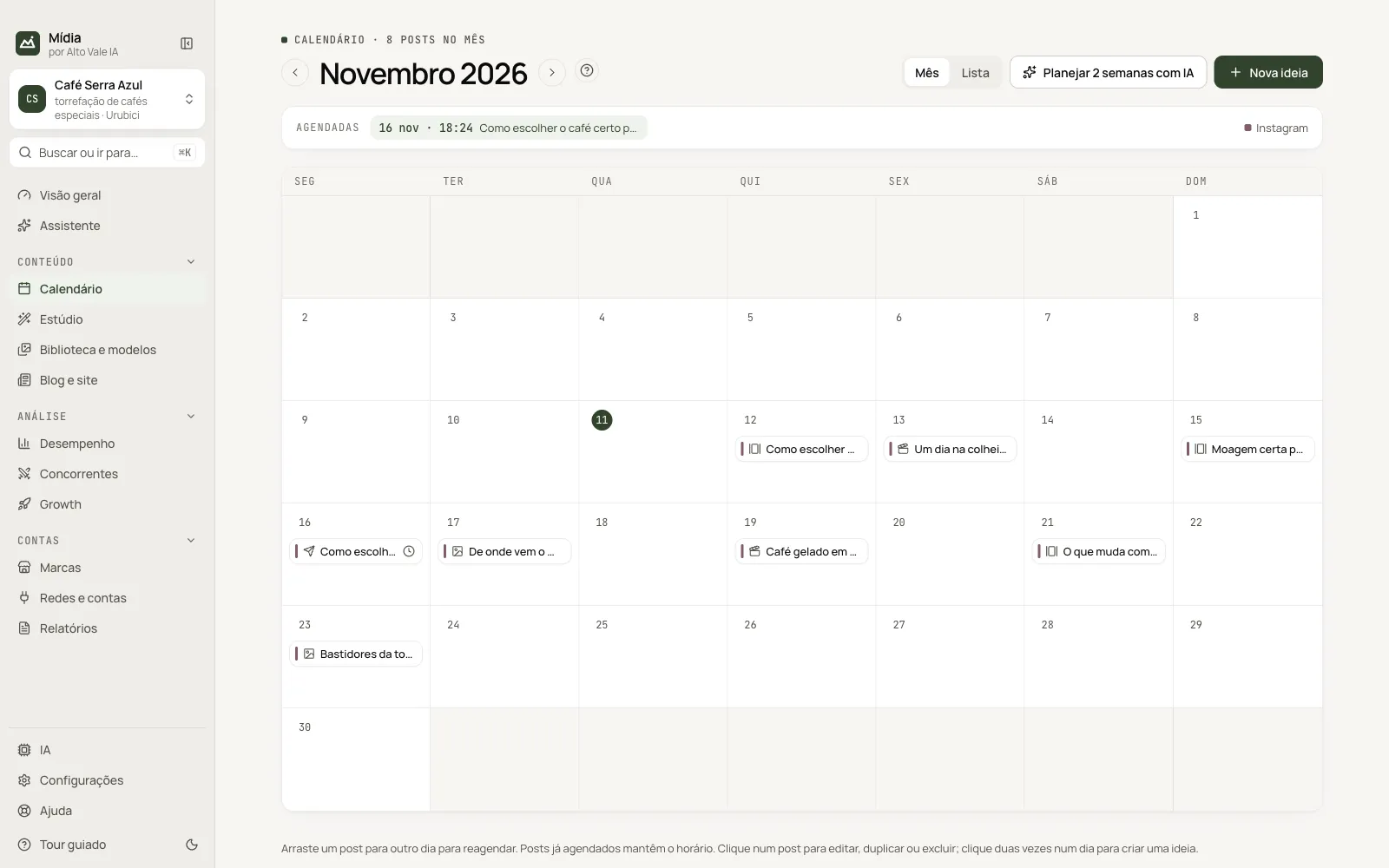
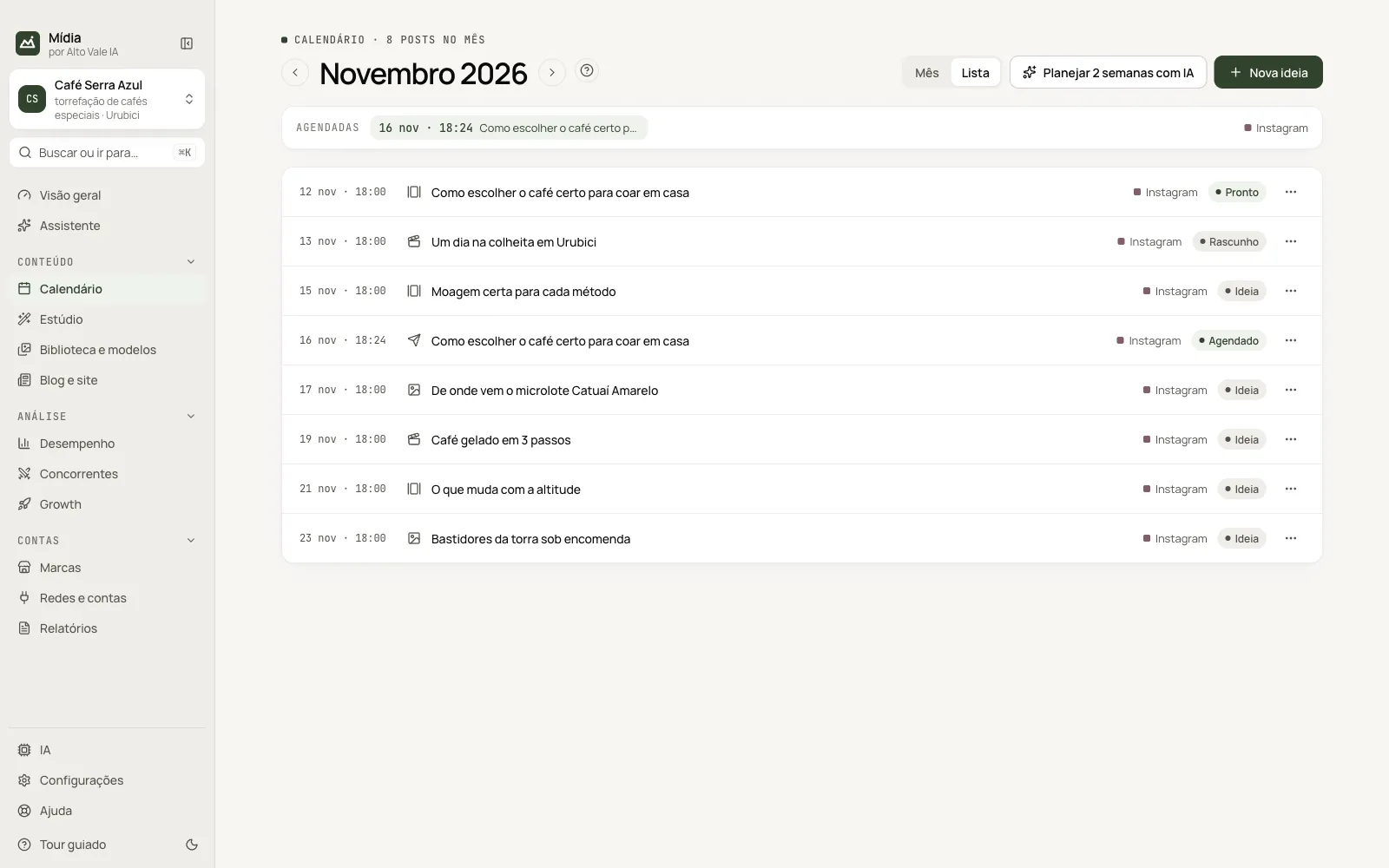
Planejar o conteúdo dia a dia. O mês mostra as ideias (ainda sem arte) e as publicações agendadas; a Lista mostra a fila com a situação de cada item.
Antes de começar
- Para o plano com IA, conecte uma IA (veja Configurar as IAs).
- Para agendar de verdade, o conteúdo sai do Estúdio (veja Publicar e agendar).
Passo a passo
- Abra Calendário. Ele abre no mês atual.
- Clique em Planejar 2 semanas com IA ou em Nova ideia.
- Arraste cada item para o dia certo.
- Clique no item para criar no Estúdio, editar, duplicar ou excluir.
Todas as ações da tela
Setas do mês
Voltam e avançam o mês. Exemplo: de “Novembro 2026” para “Dezembro 2026” para planejar a Black Friday.
Mês / Lista
Troca a visão. A Lista traz data, formato, título, rede e situação (Ideia, Rascunho, Pronto, Agendado, Publicado) de cada item do mês.
Faixa “Agendadas”
Mostra as próximas publicações. Exemplo: “13 nov · 10:40 Guia do café coado”.
Nova ideia
Abre a janela com Tema, Formato, Rede, Dia, Horário e Notas. Exemplo: tema “Receita: café gelado”, formato Foto, rede Instagram, dia 21.
Planejar 2 semanas com IA
A IA monta até 3 posts por dia, nos pilares da marca. As ideias da IA ainda não usadas são trocadas num novo plano; o que você criou ou editou fica.
Arrastar para reagendar
Solte um item em outro dia. A ideia muda de data; a publicação agendada mantém o horário. Exemplo: arraste “5 mitos sobre torra escura” de 17 para 19.
Clique no item (ou “⋯” na Lista)
Abre o menu: Criar no Estúdio, Editar ou reagendar, Duplicar, Marcar como…, Copiar tema e Excluir (ideias); Publicar agora, Reagendar (data e hora exatas), Já publiquei, Tentar de novo, Abrir o post e Cancelar publicação (publicações).
Clique duplo no dia (ou “+”)
Cria uma ideia já naquele dia.
Atalhos
Botão direito (ou Shift+F10 com o item em foco) abre o mesmo menu.
Problemas comuns
“Passou da hora”. O app estava fechado no horário. Use Publicar agora ou Reagendar.
O plano não aparece. Aguarde alguns instantes: a IA monta em segundo plano e avisa quando termina.
Veja também
Tela no app: /calendar · No app, aperte F1 nesta tela para abrir este guia.
Ainda com dúvida?
Fale com a equipe da Alto Vale IA pelo WhatsApp. Diga o app, a tela e o que aconteceu.