Marcas e Brand Kit
Cadastro de cada marca, Brand Kit, fontes de conteúdo e a chave de cada marca.
Para que serve
Dizer à IA quem é a marca: nome, nicho, tom de voz, pilares, cores, fontes e de onde tirar os fatos.
Antes de começar
Tenha o site da marca à mão: o app lê o site para preencher o cadastro.
Passo a passo
Brand Kit
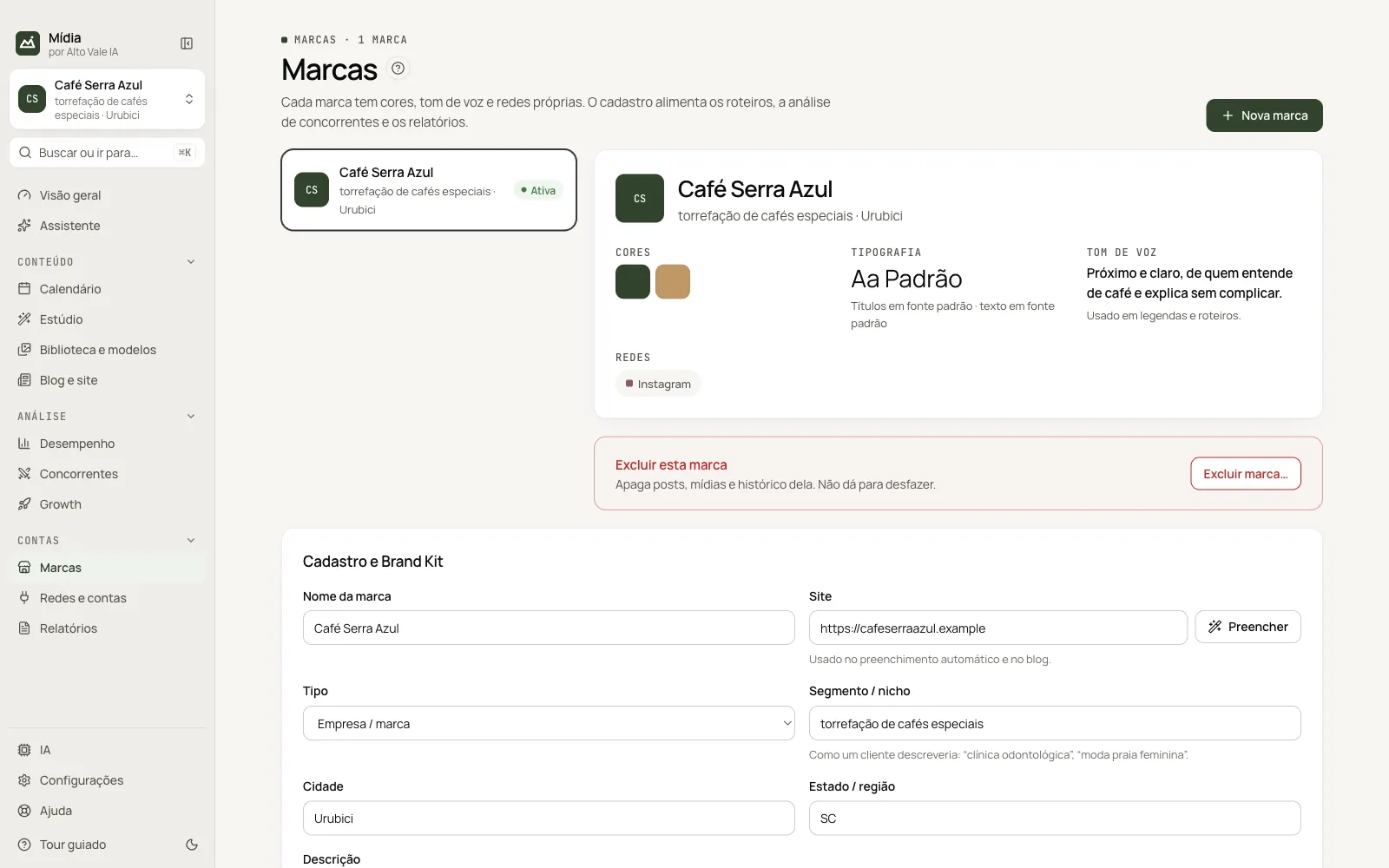
Em Marcas, no cartão Cadastro e Brand Kit, fica o Brand Kit: a identidade que a IA usa em tudo o que gera para a marca.
- Tom de voz: como a marca fala ("acolhedor e claro, sem jargão; trata o cliente por você").
- Pilares de conteúdo: os temas recorrentes. O plano da IA equilibra os posts entre eles.
- Chamada para ação e hashtags padrão.
- Nunca dizer: palavras e promessas proibidas. A IA nunca as usa.
- Cores, fontes e logo: usados nas artes do Estúdio. A primeira cor é a principal.
Preencher (ao lado do site) lê o site da marca:
- Do site: a cor do tema e as cores mais usadas no CSS, a fonte dos títulos e a dos textos, e o logo.
- Da IA: o tom de voz, os pilares, as hashtags, a chamada para ação, o público e os concorrentes.
O que você já preencheu não é apagado. Revise e clique em Salvar.
Concorrentes
No cadastro, um por linha: Nome | site.com.br | @instagram (site e @ são opcionais). Na configuração inicial, a IA sugere concorrentes reais pelo nicho e pela região, e você marca os que fazem sentido. A leitura dos perfis e a comparação ficam em Concorrentes.
Fontes de conteúdo
Em Marcas, o cartão Fontes de conteúdo guarda as páginas de onde a IA tira os fatos da marca: o site da empresa, a loja virtual, o blog ou o catálogo/cardápio (até 10 por marca). Ao adicionar, o app lê as páginas (até 30 numa loja), acha os produtos com preço declarados na página e pede à IA um resumo com ofertas, diferenciais, preços, promoções e dúvidas frequentes.
Esse resumo entra em tudo o que a IA cria: Estúdio, Calendário, Assistente e sugestões. Abra a fonte para ver os produtos achados, escrever observações ("foque nos lançamentos") ou corrigir o resumo à mão. Ler refaz a leitura quando o site mudar. Sites montados só por JavaScript podem não trazer texto; nesse caso, escreva o resumo você mesmo.
Todas as ações da tela
Nova marca
Abre o cadastro vazio. Exemplo: “Padaria Trigo Bom”, nicho padaria artesanal, cidade Rio do Sul.
Lista de marcas
Clique numa marca para torná-la a ativa; o selo mostra Ativa, Pronta ou Sem chave.
Preencher (ao lado do site)
Lê o site e completa segmento, público, redes e Brand Kit. O que você já escreveu não é apagado.
Brand Kit
Tom de voz, pilares, hashtags, chamada para ação, palavras proibidas, cores, fontes e logo.
Fontes de conteúdo
Adicione site, loja, blog ou catálogo; Ler refaz a leitura quando o site muda.
Excluir marca…
Apaga posts, mídias e histórico. Não dá para desfazer.
Chaves das marcas
Com mais de uma marca, cole a chave de cada uma e Ativar chave (veja Chave por marca).
Atalhos
⌘K → “Nova marca” abre o cadastro de qualquer tela.
Problemas comuns
“Sem chave”. A marca precisa da própria chave do altovaleia.
Veja também
Tela no app: /brands · No app, aperte F1 nesta tela para abrir este guia.
Ainda com dúvida?
Fale com a equipe da Alto Vale IA pelo WhatsApp. Diga o app, a tela e o que aconteceu.