Estúdio
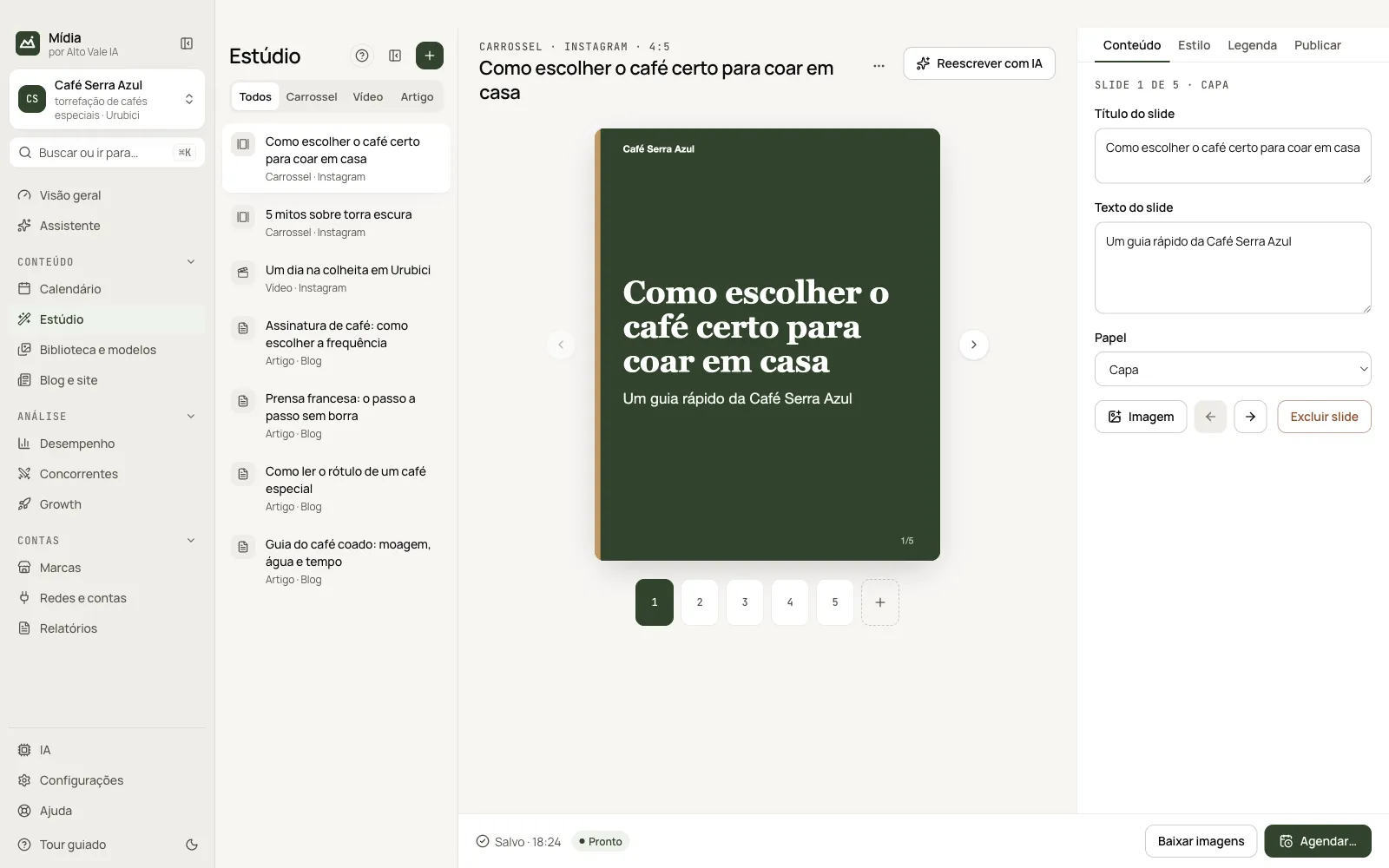
Carrosséis, posts, vídeos e artigos com IA, em três colunas: lista, prévia e painel com abas.
Para que serve
Criar o conteúdo: a IA escreve slides, legenda e hashtags no tom da marca e você ajusta tudo.
Antes de começar
Conecte uma IA e preencha o Brand Kit.
Passo a passo
Criar um conteúdo
O Estúdio tem três colunas: a lista de conteúdos (filtre por Carrossel, Vídeo ou Artigo), a prévia do slide no centro e um painel com as abas Conteúdo, Estilo, Legenda e Publicar. A barra de baixo mostra se está salvo e traz Baixar imagens e Agendar….
Clique no + da lista (Criar com IA), diga o tema e escolha a rede e o formato. A IA usa o Brand Kit e os posts que mais engajaram para escrever os slides, a legenda e as hashtags. Em vídeo, ela escreve o roteiro; em artigo, o texto completo.
Também dá para começar por uma ideia do Calendário (botão com a varinha) ou por um modelo em Biblioteca e modelos.
Tudo é editável e salva sozinho. O texto de cada slide fica em Conteúdo; o modelo, o tamanho, a rede e a situação, em Estilo. Para pedir um ajuste à IA, use Reescrever com IA ou escreva na aba Legenda e clique em Ajustar: "mais curto", "tom mais leve".
Revisão
Antes de publicar, a Revisão, na aba Legenda, confere palavras proibidas do Brand Kit, os limites de legenda, hashtags e slides da rede, slides vazios ou com texto demais e a chamada para ação da marca.
Exportar
Na aba Publicar, em Exportar imagens, marque os tamanhos e clique em Gerar imagens (ou use Baixar imagens, na barra de baixo, com o tamanho atual): 1080×1350, 1080×1080 ou 1080×1920. Os PNG vão para a Biblioteca. Exportar de novo substitui os anteriores daquele conteúdo.
As fontes do Brand Kit vêm do Google Fonts. Sem internet ou com um nome que não exista lá, o slide sai com a fonte do sistema.
Todas as ações da tela
Lista (Todos, Carrossel, Vídeo, Artigo)
Filtra os conteúdos. O + cria com IA; o ícone da lista recolhe a coluna. Exemplo: filtre “Artigo” para achar o post de blog.
Criar com IA
Janela com tema, rede, formato e modelo. Exemplo: “Como escolher o café certo para coar em casa”, Instagram, Carrossel.
Prévia e miniaturas dos slides
As setas e os números trocam de slide; o + tracejado adiciona um.
Reescrever com IA
Leva à aba Legenda para pedir um ajuste. Exemplo: “mais curto”.
Aba Conteúdo
Título e texto do slide, papel (Capa, Conteúdo, Chamada), Imagem, setas de ordem e Excluir slide.
Aba Estilo
Título, rede, situação, modelo e Formato 4:5, 1:1 ou 9:16.
Aba Legenda
Legenda com contador, hashtags em chips (digite e Enter), Ajustar e a Revisão antes de publicar.
Aba Publicar
Onde publicar, Dia e hora, Agendar, Publicar agora, Exportar imagens e Excluir conteúdo.
Barra de baixo
Mostra “Salvo”, a situação e Baixar imagens e Agendar….
Menu “⋯” do título
Copiar título, copiar legenda e excluir.
Atalhos
Botão direito num conteúdo da lista abre Abrir, Copiar e Excluir.
Problemas comuns
A revisão aponta uma palavra. É uma palavra proibida do Brand Kit: troque no slide ou na legenda.
Veja também
Tela no app: /studio · No app, aperte F1 nesta tela para abrir este guia.
Ainda com dúvida?
Fale com a equipe da Alto Vale IA pelo WhatsApp. Diga o app, a tela e o que aconteceu.