Assistente
Converse com a IA sobre a marca: ela conhece o Brand Kit, o calendário e as métricas e sugere atalhos para a tela certa.
Para que serve
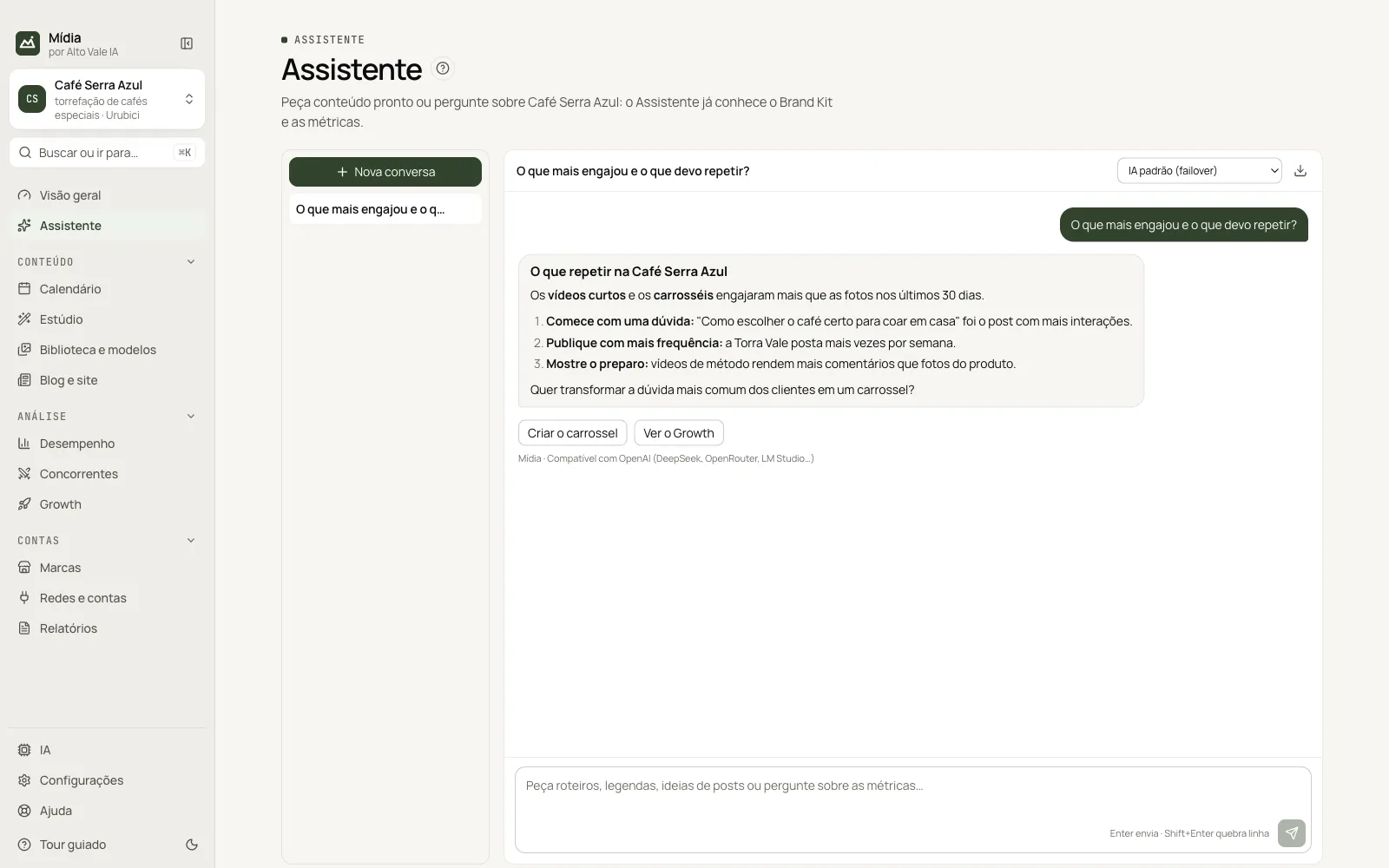
Pedir ideias, legendas, roteiros e análises numa conversa. O Assistente usa o Brand Kit e os números que o app já tem da marca, e responde com atalhos para criar o conteúdo ou abrir a tela certa.
Antes de começar
Conecte uma IA em IA (veja Configurar as IAs). Sem IA a conversa mostra o aviso para configurar.
Passo a passo
- Abra Assistente (⌘J / Ctrl+J).
- Escreva o pedido ou toque numa sugestão.
- Leia a resposta e use os botões que aparecem abaixo dela.
Todas as ações da tela
Campo de mensagem
Enter envia; Shift+Enter quebra a linha. Exemplo: “Ideias de posts para a Black Friday”.
Sugestões
Frases prontas na tela vazia. Exemplo: “Qual o melhor horário para postar esta semana?”.
Nova conversa
Começa uma conversa limpa. As anteriores ficam na lista da esquerda.
Lista de conversas
Clique numa conversa para reabri-la; o menu “⋯” (ou o botão direito) apaga.
Escolher a IA
O seletor acima da conversa define qual IA responde. Exemplo: escolha “Claude” para legendas e “IA padrão (failover)” para o resto.
Botões da resposta
Atalhos como Criar o carrossel (abre o Estúdio com o tema preenchido) e Ver o Growth. Só abrem a tela: quem decide é você.
Exportar
O ícone de download salva a conversa em Markdown.
Atalhos
⌘J / Ctrl+J abre o Assistente de qualquer tela.
Problemas comuns
“Sem IA configurada”. Ligue uma IA em IA e clique em Testar.
A resposta fala de outra marca. Confira a marca no cartão do topo do menu: cada marca tem as suas conversas.
Veja também
Tela no app: /chat · No app, aperte F1 nesta tela para abrir este guia.
Ainda com dúvida?
Fale com a equipe da Alto Vale IA pelo WhatsApp. Diga o app, a tela e o que aconteceu.