Publicar e agendar
Publique agora ou agende; o app prepara a rede numa janela e você clica em publicar.
Para que serve
Colocar o conteúdo nas redes no dia e hora certos, sem perder o controle: no modo assistido, quem clica em publicar é você.
Antes de começar
A rede precisa estar conectada em Redes e contas e o conteúdo, revisado no Estúdio.
Passo a passo
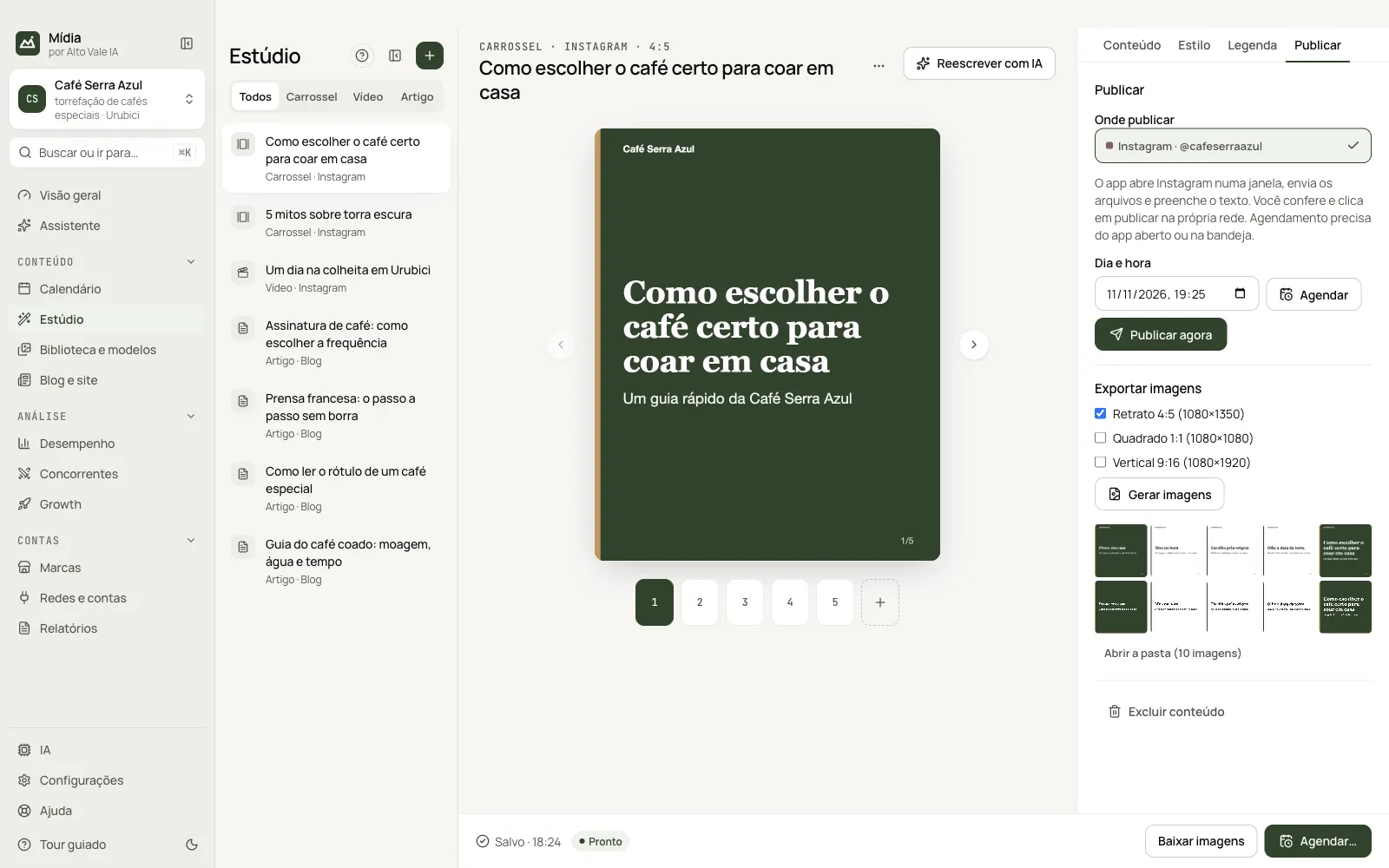
No Estúdio, abra o conteúdo e vá na aba Publicar (ou clique em Agendar… na barra de baixo). Escolha Publicar agora ou um dia e hora em Agendar. As publicações aparecem no mês do Calendário, e a fila completa fica em Calendário → Lista.
Como funciona
No horário, o app abre o site da rede numa janela, envia os arquivos e preenche o texto. Quem clica em publicar é você, na própria rede. Depois, clique em Já publiquei em Calendário → Lista.
Antes de entrar na fila, o app confere a revisão do conteúdo, se a conta está conectada e se a rede aceita os arquivos. Carrossel e post geram as imagens sozinhos; vídeo precisa estar na Biblioteca.
| Rede | Conta usada | Aceita no navegador |
|---|---|---|
| Imagens e vídeo, até 20 arquivos | ||
| Meta Business Suite | Imagens e vídeo, até 10 arquivos | |
| Imagens e vídeo | ||
| TikTok | TikTok Studio | Só vídeo |
| YouTube | YouTube Studio | Só vídeo |
O que cada situação significa
- Falta o seu clique: está tudo preenchido na janela. Confira e publique.
- Terminar à mão: um passo falhou, em geral porque a página da rede mudou. Nada foi publicado. A legenda já está na área de transferência: é só colar na janela e terminar.
- Conferir na rede: só no modo automático. O app clicou em publicar e a rede não confirmou. Veja se o post saiu antes de tentar de novo, para não duplicar. O app nunca repete sozinho.
- Passou da hora: o app estava fechado no horário. Publique agora ou reagende (na Lista, ou arrastando o post para outro dia no mês). Depois de 30 minutos ele não publica sem perguntar.
App aberto no horário
Agendamento só funciona com o app aberto ou na bandeja, e com o computador ligado. Ao fechar a janela, o app fica na bandeja. Para sair de verdade, use Sair no ícone da bandeja. Em Configurações → Agendamento você muda isso e pode abrir o app ao iniciar o computador. Perto do horário, o app evita que o computador durma.
Publicação automática
Em Redes e contas, cada conta pode ligar a publicação sem o clique final, com limite de 10 posts por dia. Vem desligada. Publicar por automação pode contrariar os termos da rede e levar a limitações na conta, então ative só se aceitar esse risco.
Todas as ações da tela
Dia e hora + Agendar
Na aba Publicar do Estúdio. Exemplo: quinta, 18:00 para “Moagem certa para cada método”.
Publicar agora
Abre a rede e preenche tudo; você confere e publica.
Já publiquei
No Calendário, depois de publicar à mão, encerra o ciclo do conteúdo.
Tentar de novo / Reagendar / Cancelar publicação
No menu do item: refaz um passo que falhou (confira antes na rede para não duplicar), muda a data e hora ou tira da fila.
Publicação automática
Em Redes e contas → Gerenciar, liga o clique final automático (até 10 posts por dia). Vem desligada.
Atalhos
O menu do item (botão direito ou “⋯”) traz todas as ações da fila.
Problemas comuns
“Terminar à mão”. A página da rede mudou; a legenda já está copiada, cole e conclua.
“Passou da hora”. O app estava fechado: publique agora ou reagende.
Veja também
Tela no app: /studio · No app, aperte F1 nesta tela para abrir este guia.
Ainda com dúvida?
Fale com a equipe da Alto Vale IA pelo WhatsApp. Diga o app, a tela e o que aconteceu.