Visão geral
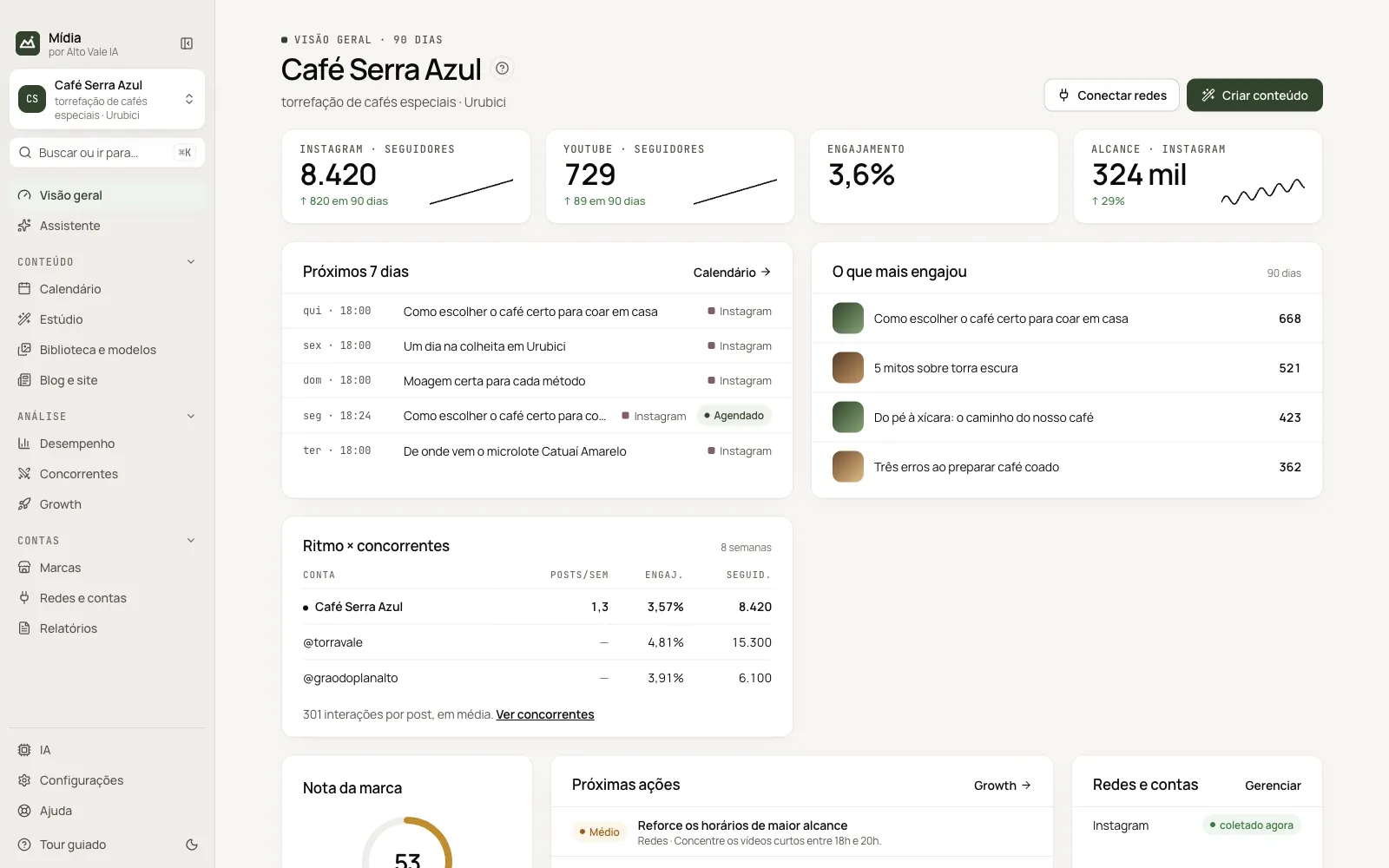
O painel da marca: números de 90 dias, próximos 7 dias, o que mais engajou, ritmo contra os concorrentes e o que precisa de você.
Para que serve
É a primeira tela do app. Mostra, para a marca ativa, como a conta está indo e o que fazer a seguir: números dos últimos 90 dias, o que está agendado, os posts que mais engajaram e como o seu ritmo se compara ao dos concorrentes.
Antes de começar
- Escolha a marca no cartão do topo do menu.
- Conecte pelo menos uma rede em Redes e contas (veja Conectar as redes). Sem rede conectada a tela mostra um aviso com o botão Conectar as redes.
Passo a passo
- Abra Visão geral no menu.
- Leia os quatro blocos de números no topo (seguidores, engajamento, alcance).
- Veja em Próximos 7 dias o que sai nesta semana e em O que mais engajou o que repetir.
- Siga as Próximas ações e os Primeiros passos até concluir todos.
Todas as ações da tela
Conectar redes
Abre Redes e contas. Exemplo: na Café Serra Azul, clique em Conectar redes, escolha o cartão do Instagram e entre na conta da marca.
Criar conteúdo
Abre o Estúdio. Exemplo: clique em Criar conteúdo e peça “Como escolher o café certo para coar em casa”.
Todas as marcas
Aparece quando há mais de uma marca. Abre o resumo de todas numa tela só.
Blocos de números (seguidores, engajamento, alcance)
Cada bloco mostra o valor, a variação e uma linha de tendência. Exemplo: “Instagram · Seguidores 8.420, ↑ 820 em 90 dias”.
Calendário →
No cartão Próximos 7 dias, leva ao Calendário. Exemplo: o post “Moagem certa para cada método” de quinta, 18:00, aparece com o selo Agendado.
O que mais engajou
Lista os posts com mais curtidas e comentários. Exemplo: “Como escolher o café certo…” com 668 interações.
Ritmo × concorrentes
Compara posts por semana, engajamento e seguidores. Ver concorrentes abre a tela de Concorrentes.
Primeiros passos
Lista de o que falta para começar. Clique numa linha para ir direto à tela do passo. O × oculta o cartão.
Nota da marca, Próximas ações e Redes e contas
Mostram a nota geral, as recomendações de maior impacto (Growth → abre todas) e a situação de cada conta (Gerenciar).
Botão “?”
Ao lado do título, abre o tour desta tela.
Atalhos
- ⌘K / Ctrl+K: buscar telas e ações.
- F1: abrir este guia.
Problemas comuns
Os números não aparecem. Falta coletar. Em Redes e contas, clique em Gerenciar → Coletar no cartão da rede.
Aparece “login expirado”. Entre de novo na rede em Redes e contas.
Veja também
Tela no app: / · No app, aperte F1 nesta tela para abrir este guia.
Ainda com dúvida?
Fale com a equipe da Alto Vale IA pelo WhatsApp. Diga o app, a tela e o que aconteceu.