Conectar as redes
Entre em cada rede numa janela do app, colete os números e importe CSV; uma sessão por marca.
Para que serve
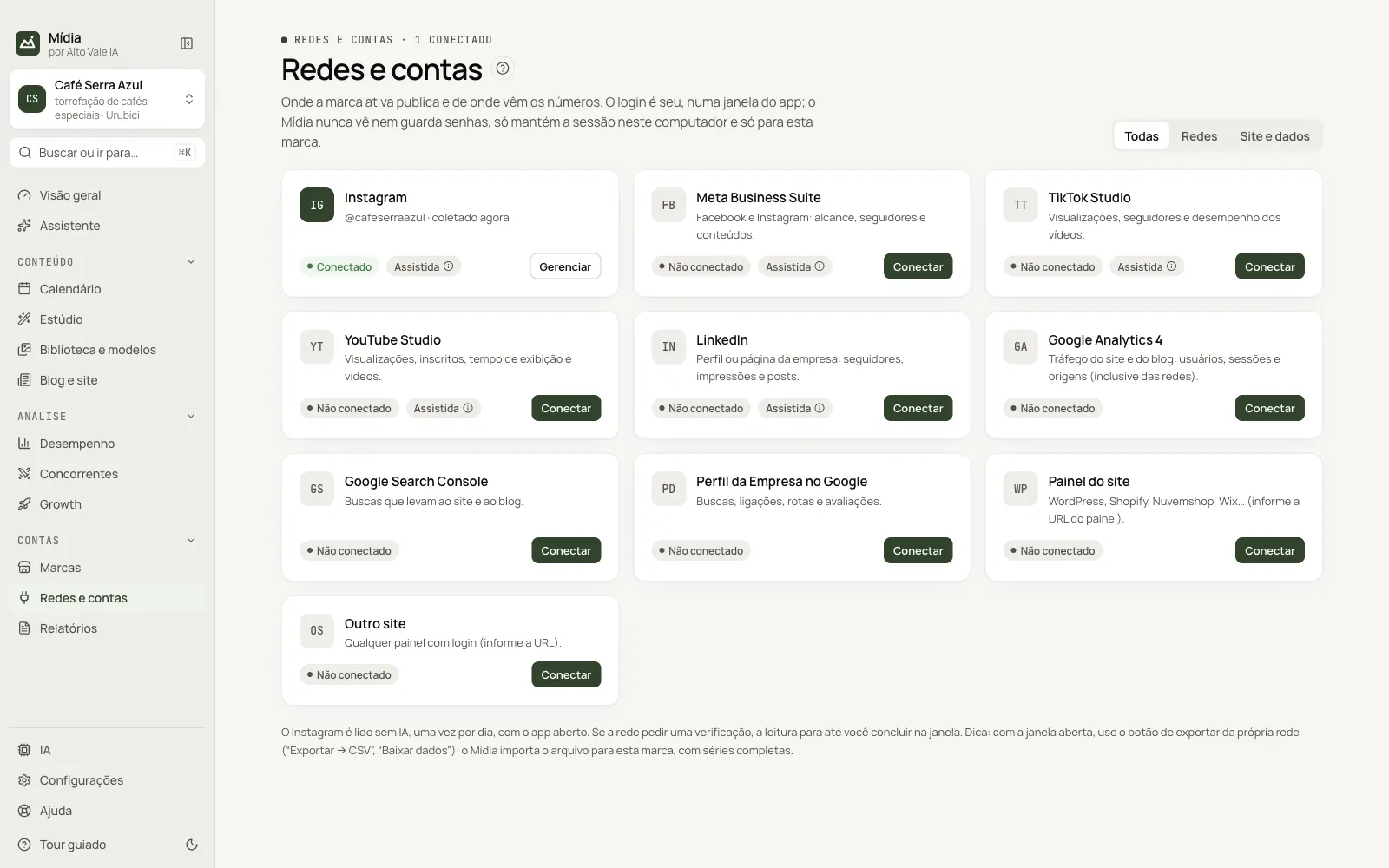
Ligar as redes da marca ao app para publicar e medir. O login é seu, numa janela do próprio app; o Mídia nunca vê nem guarda senhas.
Antes de começar
Tenha o acesso da conta da marca em cada rede (com 2FA, se houver).
Passo a passo
Em Redes e contas, cada rede tem um cartão. Clique em Conectar no cartão da rede e em Abrir e entrar. Uma janela do próprio app abre (nada abre no Chrome). Faça login normalmente, com 2FA se houver. A janela fecha sozinha quando o login é confirmado. A sessão fica salva só neste computador e só para esta marca; o app nunca vê nem guarda senhas.
| Rede | O que a coleta lê | Para o histórico completo |
|---|---|---|
| Da conta em que você entrou: seguidores, seguindo, posts, curtidas, comentários e visualizações. Não usa IA | Alcance e salvamentos: use o Meta Business Suite | |
| Meta Business Suite | Alcance, seguidores e conteúdos do Facebook e do Instagram | Insights → Exportar dados |
| TikTok Studio | Visualizações, seguidores e vídeos | Estatísticas → Baixar dados |
| YouTube Studio | Visualizações, inscritos, tempo de exibição e vídeos | Estatísticas → Modo avançado → Exportar → CSV |
| Seguidores, impressões e posts do perfil ou da página | — | |
| Google Analytics e Search Console | Tráfego do site e do blog | Exportar → CSV |
Com a janela da rede aberta, use o botão de exportar da própria rede: o Mídia importa o arquivo para a marca automaticamente.
Coletar
Instagram: logo depois do login, o Mídia abre o perfil da conta numa janela oculta e lê os números que a própria página mostra, sem IA. Depois, lê uma vez por dia com o app aberto, e é isso que forma o histórico de seguidores. Dá para desligar em Configurações → Agendamento. Curtidas escondidas ficam em branco, nunca como zero. O resultado aparece em Desempenho.
Demais redes: Gerenciar → Coletar, no cartão da conta, abre a rede numa janela oculta, lê as páginas e usa a IA para transformar o texto em números. Em Configurações → Agendamento, a coleta pode rodar toda semana com o app aberto.
Cuidados
Automatizar o acesso pode contrariar os termos das redes e levar a limitações na conta. Para reduzir o risco no Instagram, o Mídia:
- só lê a própria conta, sem curtir, seguir ou publicar;
- espera 2 minutos entre coletas manuais e faz no máximo 6 leituras por dia em cada conta;
- lê uma conta por vez.
Gerenciar → Pausar a leitura, no cartão da conta, interrompe a leitura até você retomar. Se a rede pedir uma verificação, o status muda para verificação pendente e a leitura para: use Gerenciar → Abrir janela, conclua e depois Gerenciar → Verificar login. O Mídia nunca resolve verificações sozinho. Se o login expirar, o status muda para login expirado; clique em Entrar no cartão e entre de novo.
Cada conexão fica presa à conta em que você entrou. Para trocar de conta, desconecte e conecte de novo: assim os números de duas contas não se misturam na mesma marca.
Todas as ações da tela
Filtro Todas / Redes / Site e dados
Mostra só as redes sociais ou só as fontes do site. Exemplo: “Site e dados” traz Google Analytics 4 e Search Console.
Conectar
No cartão de uma rede ainda não conectada, abre o login numa janela do app. Exemplo: na Café Serra Azul, clique em Conectar no Instagram e depois em Abrir e entrar.
Entrar
Aparece quando o login expirou: abre a janela para entrar de novo.
Gerenciar
Menu da conta: Abrir janela, Verificar login, Coletar, Ligar a publicação automática, Pausar a leitura, Copiar @ da conta e Desconectar. Exemplo: Gerenciar → Coletar depois do primeiro post da semana.
Selo Automática / Assistida
Mostra se o app clica em publicar sozinho (Automática) ou se você confere e clica (Assistida, o padrão).
Atalhos
Botão direito no cartão da conta abre o mesmo menu.
Problemas comuns
“Verificação pendente”. A rede pediu uma confirmação: Gerenciar → Abrir janela, conclua e use Verificar login.
“Login expirado”. Clique em Entrar e faça o login de novo.
Veja também
Tela no app: /connections · No app, aperte F1 nesta tela para abrir este guia.
Ainda com dúvida?
Fale com a equipe da Alto Vale IA pelo WhatsApp. Diga o app, a tela e o que aconteceu.