Estudio
Carruseles, publicaciones, videos y artículos con IA, en tres columnas: lista, vista previa y panel con pestañas.
Para qué sirve
Crear el contenido: la IA escribe diapositivas, texto y hashtags en el tono de la marca y usted ajusta todo.
Antes de empezar
Conecte una IA y complete el Brand Kit.
Paso a paso
Crear un contenido
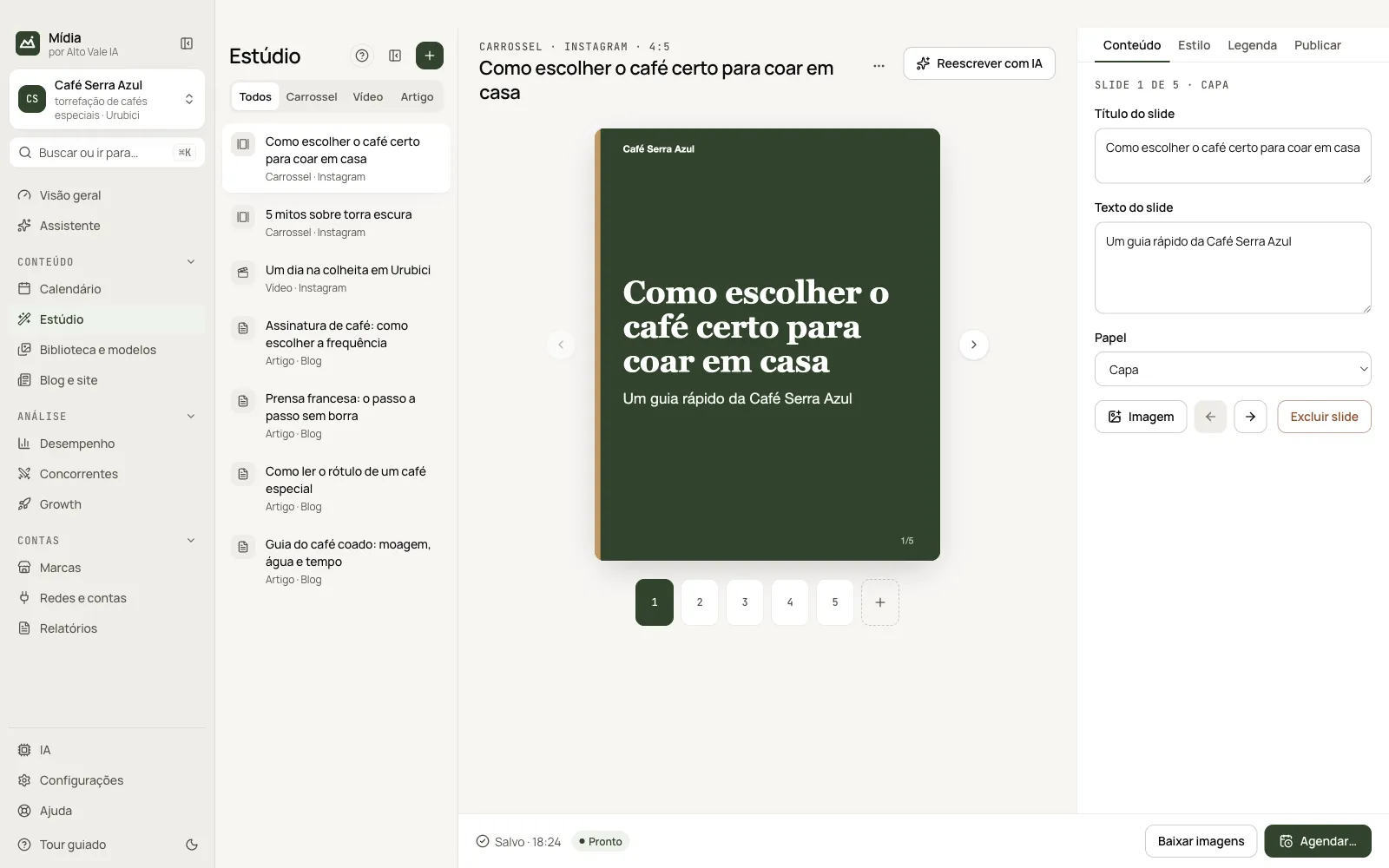
El Estúdio (Estudio) tiene tres columnas: la lista de contenidos (filtre por Carrossel, Vídeo o Artigo), la vista previa de la diapositiva en el centro y un panel con las pestañas Conteúdo (Contenido), Estilo, Legenda (Texto) y Publicar. La barra inferior muestra si está guardado y trae Baixar imagens (Descargar imágenes) y Agendar… (Programar…).
Haga clic en el + de la lista (Criar com IA, Crear con IA), diga el tema y elija la red y el formato. La IA usa el Brand Kit y las publicaciones que más engagement lograron para escribir las diapositivas, el texto y los hashtags. En video, escribe el guion; en artículo, el texto completo.
También se puede empezar por una idea del Calendário (Calendario) (botón con la varita) o por una plantilla en Biblioteca e modelos (Biblioteca y plantillas) → Modelos.
Todo es editable y se guarda solo. El texto de cada diapositiva está en Conteúdo; la plantilla, el tamaño, la red y el estado, en Estilo. Para pedir un ajuste a la IA, use Reescrever com IA (Reescribir con IA) o escriba en la pestaña Legenda y haga clic en Ajustar: "más corto", "tono más ligero".
Revisión
Antes de publicar, la Revisão (Revisión), en la pestaña Legenda, verifica las palabras prohibidas del Brand Kit, los límites de texto, hashtags y diapositivas de la red, diapositivas vacías o con demasiado texto y la llamada a la acción de la marca.
Exportar
En la pestaña Publicar, en Exportar imagens (Exportar imágenes), marque los tamaños y haga clic en Gerar imagens (Generar imágenes) (o use Baixar imagens, en la barra inferior, con el tamaño actual): 1080×1350, 1080×1080 o 1080×1920. Los PNG van a la Biblioteca. Exportar de nuevo reemplaza los anteriores de ese contenido.
Las fuentes del Brand Kit vienen de Google Fonts. Sin internet o con un nombre que no exista allí, la diapositiva sale con la fuente del sistema.
Todas las acciones de la pantalla
Lista (Todos, Carrossel, Vídeo, Artigo)
Filtra los contenidos. El + crea con IA; el ícono de la lista contrae la columna. Ejemplo: filtre “Artigo” para encontrar la publicación de blog.
Criar com IA
Ventana con tema, red, formato y plantilla. Ejemplo: “Cómo elegir el café ideal para filtrar en casa”, Instagram, Carrossel.
Vista previa y miniaturas de las diapositivas
Las flechas y los números cambian de diapositiva; el + punteado agrega una.
Reescrever com IA
Lleva a la pestaña Legenda para pedir un ajuste. Ejemplo: “más corto”.
Pestaña Conteúdo
Título y texto de la diapositiva, rol (Capa, Conteúdo, Chamada), Imagem, flechas de orden y Excluir slide.
Pestaña Estilo
Título, red, estado, plantilla y Formato 4:5, 1:1 o 9:16.
Pestaña Legenda
Texto con contador, hashtags en chips (escriba y Enter), Ajustar y la Revisão antes de publicar.
Pestaña Publicar
Onde publicar, Dia e hora, Agendar, Publicar agora, Exportar imagens y Excluir conteúdo.
Barra inferior
Muestra “Salvo” (Guardado), el estado y Baixar imagens y Agendar….
Menú “⋯” del título
Copiar título, copiar texto y eliminar.
Atajos
El clic derecho en un contenido de la lista abre Abrir, Copiar y Excluir.
Problemas comunes
La revisión señala una palabra. Es una palabra prohibida del Brand Kit: cámbiela en la diapositiva o en el texto.
Véase también
Pantalla en la app: /studio · En la app, pulsa F1 en esta pantalla para abrir esta guía.
¿Todavía tienes dudas?
Habla con el equipo de Alto Vale IA por WhatsApp. Dinos la app, la pantalla y lo que pasó.