Informes
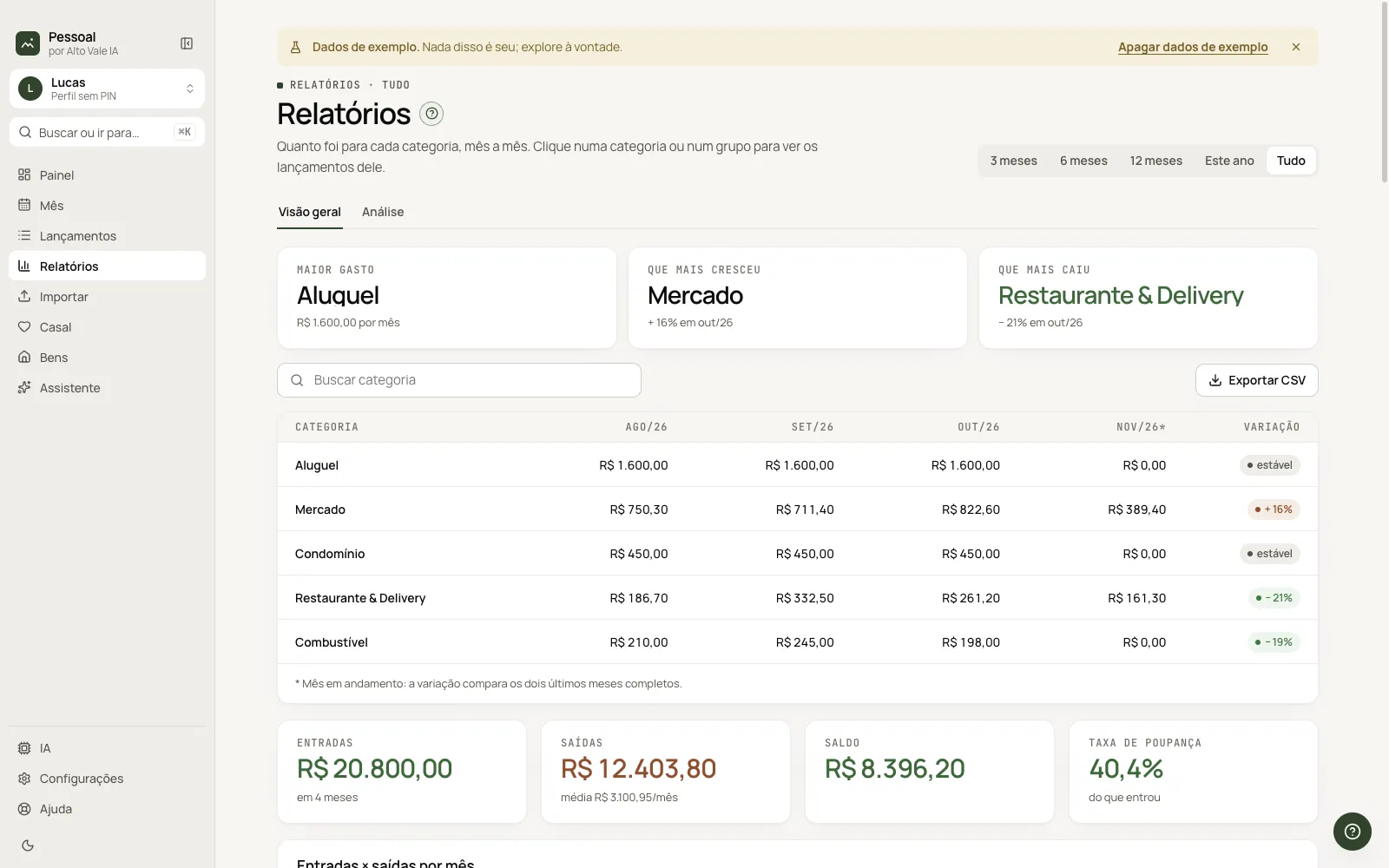
Cuánto fue a cada categoría, mes a mes, con gráficos del período y exportación a CSV.
Para qué sirve
Muestra todo el período en números y gráficos. Hacer clic en una categoría o grupo abre sus movimientos.
Antes de empezar
- Tener meses registrados en el período.
Paso a paso
- Elige el período: 3 meses, 6 meses, 12 meses, Este año o Todo.
- Lee Mayor gasto, La que más creció y La que más bajó.
- Busca una categoría en la tabla categoría × mes.
- Baja a los gráficos.
Todas las acciones de la pantalla
Mayor gasto, creció y bajó
Ejemplo: Alquiler (R$ 1.600/mes), Mercado +16%, Restaurantes −34%.
Tabla categoría × mes
Últimos meses lado a lado, con variación; el mes en curso se marca con *.
Exportar CSV
Crea la tabla en CSV (separador ";", coma decimal).
Gráficos
Ingresos × gastos, saldo, gasto por grupo, mayores categorías, tendencia, fijo × variable, día de la semana, patrimonio y mayores gastos; haz clic para abrir los movimientos.
Pestaña Análisis
Lleva a la guía de Análisis.
Atajos
- ⌘K: otra pantalla.
Problemas comunes
La tabla está vacía. No hay meses en el período: elige Todo.
Véase también
Pantalla en la app: /relatorios · En la app, pulsa F1 en esta pantalla para abrir esta guía.
¿Todavía tienes dudas?
Habla con el equipo de Alto Vale IA por WhatsApp. Dinos la app, la pantalla y lo que pasó.