Relatórios
Quanto foi para cada categoria, mês a mês, com gráficos do período e exportação em CSV.
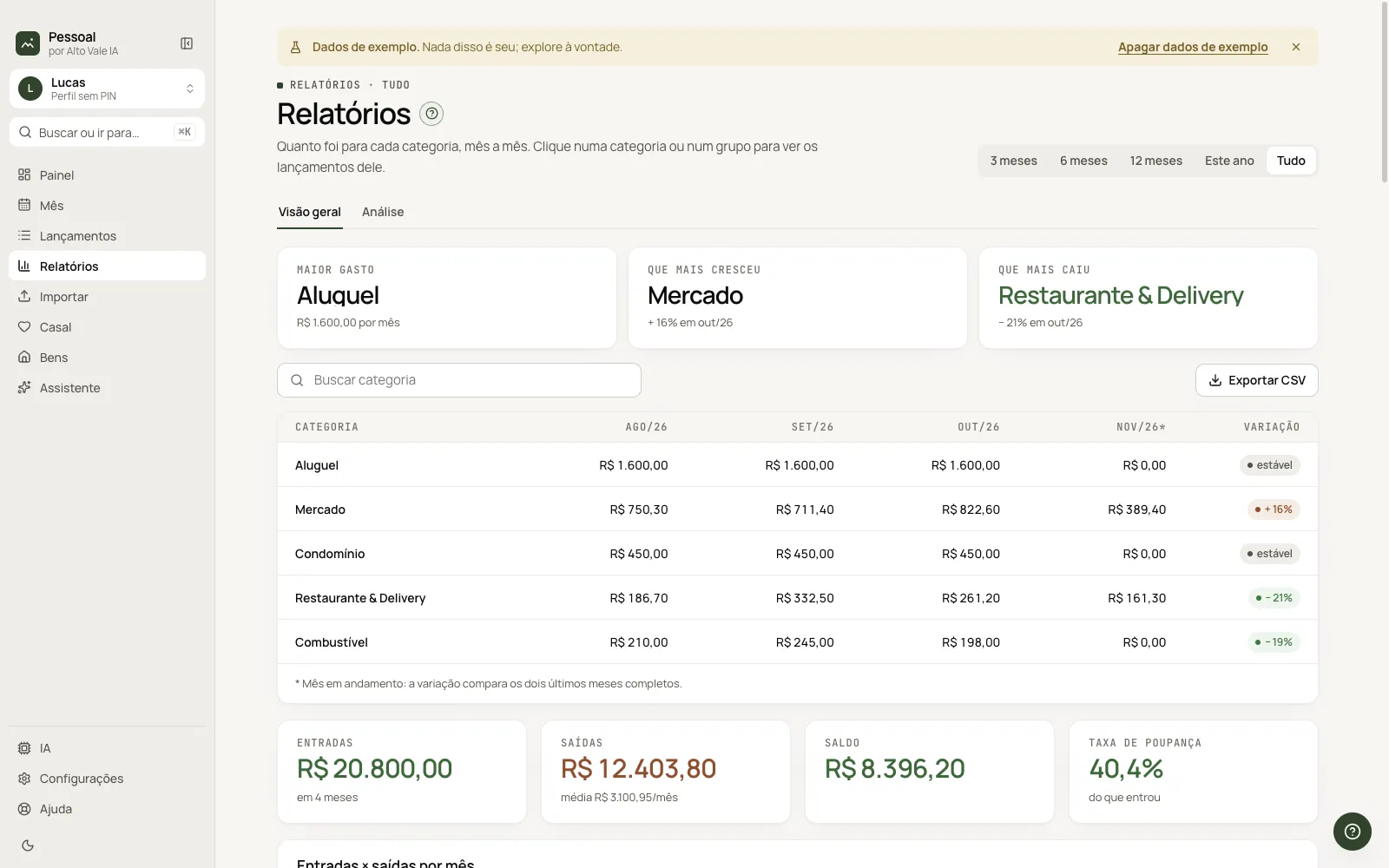
Para que serve
Mostra o período inteiro em números e gráficos. Clicar numa categoria ou grupo abre os lançamentos dele.
Antes de começar
- Ter meses lançados no período.
Passo a passo
- Escolha o período: 3 meses, 6 meses, 12 meses, Este ano ou Tudo.
- Leia Maior gasto, Que mais cresceu e Que mais caiu.
- Pesquise uma categoria na tabela categoria × mês.
- Desça para os gráficos.
Todas as ações da tela
Maior gasto, cresceu e caiu
Exemplo: Aluguel (R$ 1.600/mês), Mercado +16%, Restaurante −34%.
Tabela categoria × mês
Últimos meses lado a lado, com a variação; o mês em andamento é marcado com *.
Exportar CSV
Gera a tabela em CSV (separador ";", vírgula decimal).
Gráficos
Entradas × saídas, saldo, gastos por grupo, maiores categorias, tendência, fixo × variável, dia da semana, patrimônio e maiores despesas; clique para abrir os lançamentos.
Aba Análise
Leva ao guia de Análise.
Atalhos
- ⌘K: outra tela.
Problemas comuns
A tabela está vazia. Não há meses no período: escolha Tudo.
Veja também
Tela no app: /relatorios · No app, aperte F1 nesta tela para abrir este guia.
Ainda com dúvida?
Fale com a equipe da Alto Vale IA pelo WhatsApp. Diga o app, a tela e o que aconteceu.