Importar extracto
Trae movimientos del banco (CSV, OFX o factura en PDF) y revisa antes de guardar.
Para qué sirve
Lee el archivo del banco, sugiere la categoría de cada línea y solo guarda tras tu revisión.
Antes de empezar
- Descarga el extracto en el banco (OFX es el más confiable) o la factura de la tarjeta en PDF.
Paso a paso
- Arrastra el archivo o haz clic en Elegir archivo.
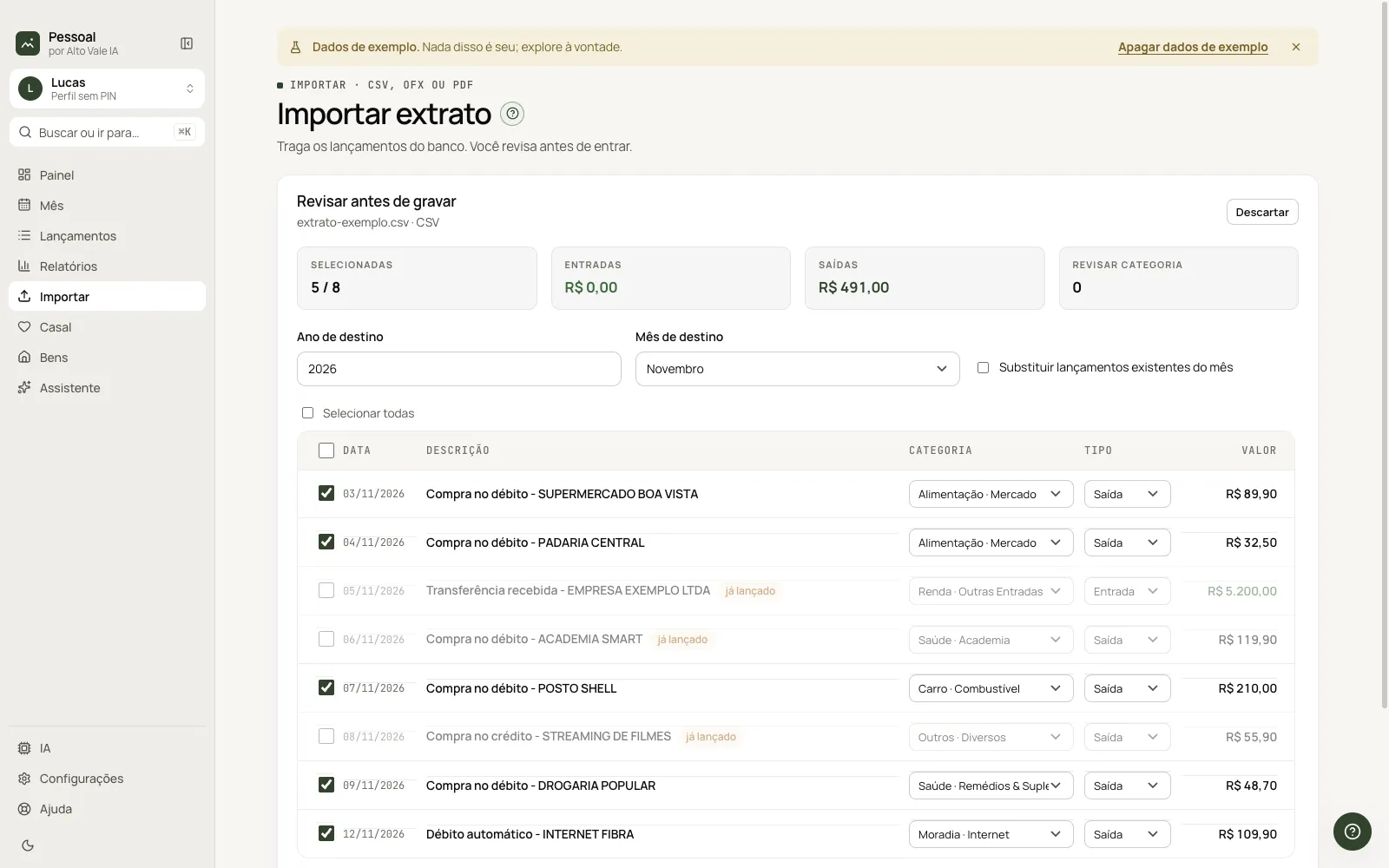
- Revisa año y mes de destino.
- Revisa categoría y tipo de cada línea; desmarca lo que no quieras.
- Haz clic en Guardar N movimientos.
Todas las acciones de la pantalla
Arrastrar el archivo
Ejemplo: "extrato-nubank-nov.csv" con Fecha, Descripción y Valor.
Revisión
Tabla con fecha, descripción, categoría, tipo y valor. Las líneas ya registradas vienen marcadas "ya registrado" y desmarcadas.
Reemplazar los movimientos del mes
Cambia lo que hay en el mes por el archivo.
Seleccionar todas / descartar
Marca o desmarca todo; Descartar vuelve al inicio.
Cómo exportar del banco
El bloque del pie explica el paso a paso.
Atajos
- ⌘K → "Importar".
Problemas comunes
Formato no reconocido. Usa el paquete para la IA o exporta en OFX.
Duplicados. Las ya registradas vienen desmarcadas.
Véase también
Pantalla en la app: /financas/importar · En la app, pulsa F1 en esta pantalla para abrir esta guía.
¿Todavía tienes dudas?
Habla con el equipo de Alto Vale IA por WhatsApp. Dinos la app, la pantalla y lo que pasó.