Corregir con Claude Code
Aplica las correcciones del plan en el código de tu sitio, una por commit.
Para qué sirve
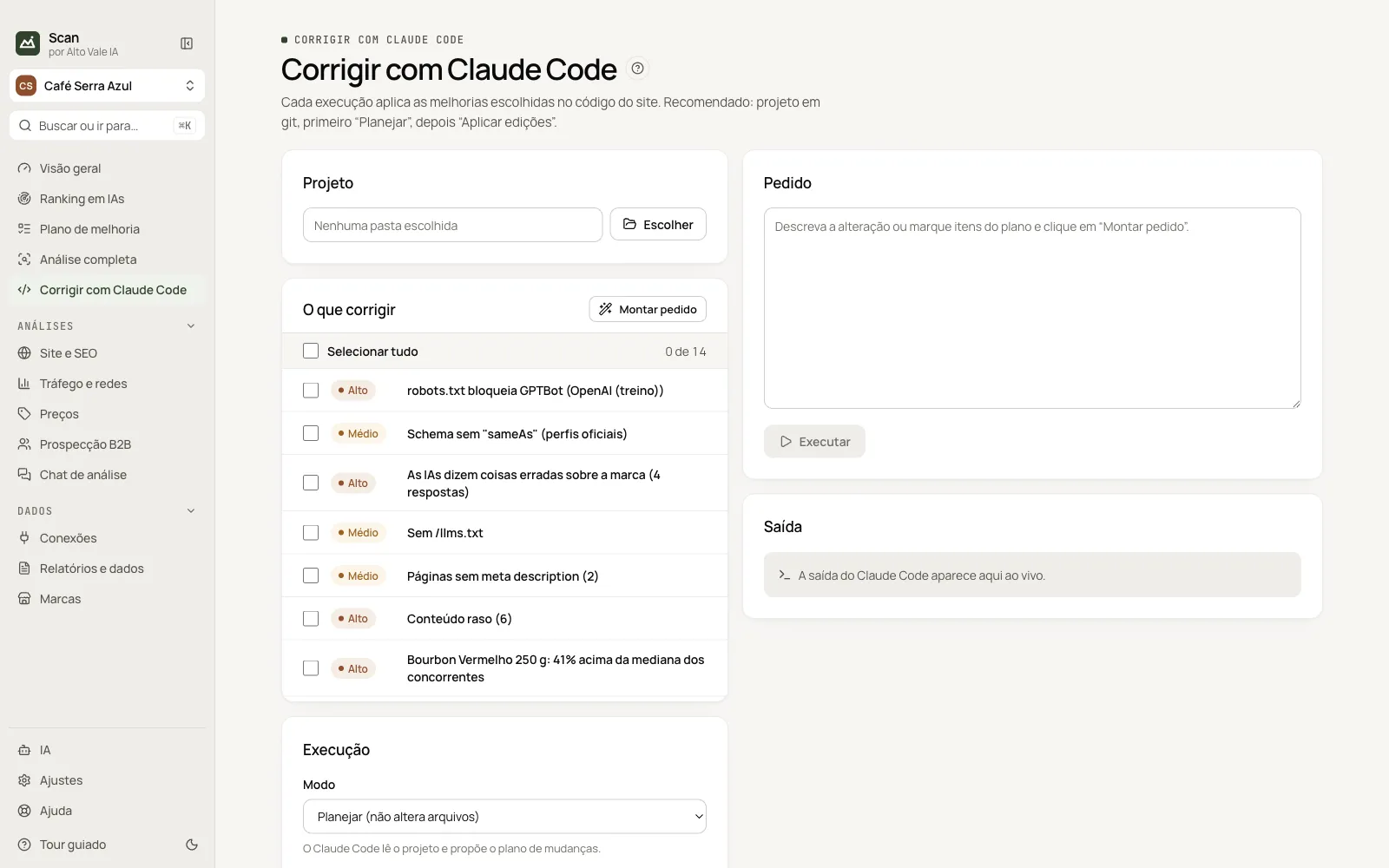
Claude Code local lee la carpeta del sitio y aplica las mejoras elegidas, primero como plan y luego editando archivos.
Antes de empezar
- Claude Code instalado y con sesión (en IA).
- Carpeta del sitio, de preferencia con git.
Paso a paso
- Pulsa Elegir y señala la carpeta del sitio.
- Marca los elementos en Qué corregir.
- Pulsa Armar pedido y revisa el texto.
- Elige el modo (Planificar primero) y Ejecutar.
Todas las acciones de la pantalla
Proyecto
Elige la carpeta o un proyecto reciente. Ejemplo: ~/Sites/cafeserraazul.
Qué corregir
Elementos del plan con severidad; Seleccionar todo marca todos.
Armar pedido
Escribe el prompt con los elementos marcados (ej.: liberar GPTBot, crear llms.txt, sameAs).
Modo y modelo
Planificar (no altera), Aplicar ediciones; modelo opcional (sonnet, opus).
Ejecutar, Continuar la sesión y Detener
La salida aparece en vivo; Continuar la sesión responde en la misma conversación; Detener cancela.
Atajos
- ⌘K / Ctrl+K: ir a otra pantalla o marca
- F1: abre esta guía
Problemas comunes
Claude Code no encontrado
Instálalo e inicia sesión en IA › Claude Code (línea de comandos).
Véase también
Pantalla en la app: /claude · En la app, pulsa F1 en esta pantalla para abrir esta guía.
¿Todavía tienes dudas?
Habla con el equipo de Alto Vale IA por WhatsApp. Dinos la app, la pantalla y lo que pasó.