Para que serve o Alto Vale Pessoal
Finanças da casa sem planilha: lançar, importar o extrato, fechar o mês e ver para onde vai o dinheiro.
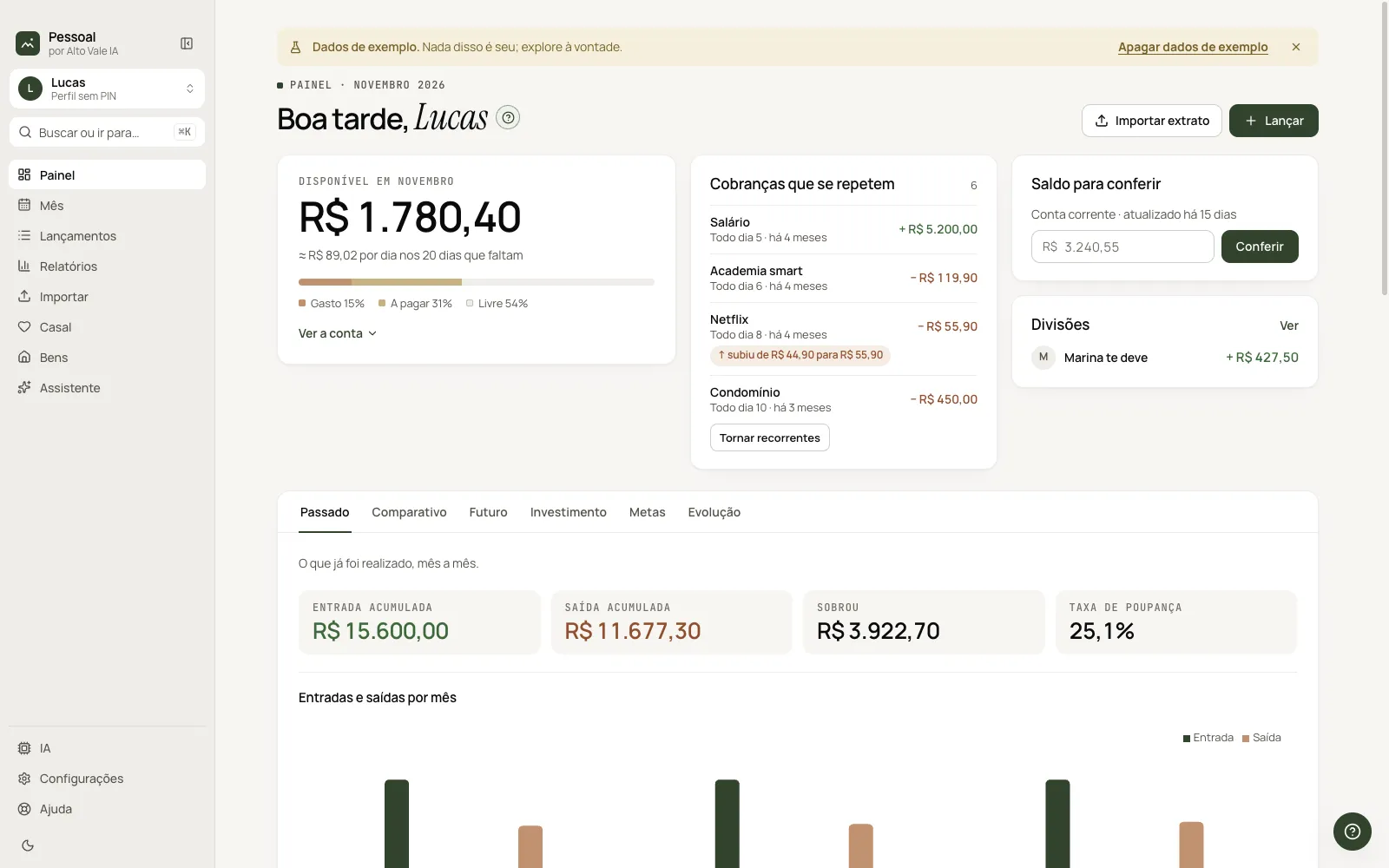
Para que serve
O Alto Vale Pessoal organiza as finanças da casa neste computador. Você lança entradas e saídas (à mão, pelo Assistente ou importando o extrato do banco), fecha cada mês e acompanha o Painel com passado, projeção, investimentos, metas e patrimônio. É gratuito e os dados ficam num arquivo local.
Antes de começar
- Instale o app (macOS ou Windows) e abra. Nenhuma conta é necessária.
- A conta do altovaleia.com é opcional e só serve para o app se atualizar sozinho.
- Uma IA é opcional: sem ela, tudo funciona e o Assistente entende frases simples.
Passo a passo
- Escolha idioma e IA nas Boas-vindas (dá para pular).
- No Painel, clique em Lançar e registre o primeiro gasto: "Mercado Bom Preço", 312,40.
- Traga o extrato do banco em Importar e revise antes de gravar.
- Quando o mês estiver conferido, clique em Fechar mês.
Todas as ações da tela
Menu lateral
Painel, Mês, Lançamentos, Relatórios, Importar, Casal, Bens e Assistente; no rodapé, IA, Configurações e Ajuda. Exemplo: clique em Casal para ver o que Marina deve a Lucas.
Perfis
Cada pessoa da casa pode ter o próprio perfil, com PIN. Clique no avatar do alto da barra para trocar. Veja o guia de Perfis e PIN.
Dados de exemplo
Na primeira abertura dá para explorar com dados fictícios; a faixa amarela do topo traz o botão Apagar dados de exemplo.
Atalhos
- ⌘K / Ctrl+K: busca rápida de telas, meses e ações.
- ⌘\ / Ctrl+\: recolhe a barra lateral.
- F1: ajuda da tela atual.
Problemas comuns
Não achei o botão de uma tela. Use ⌘K e digite o nome da tela, ou abra a Ajuda e pesquise.
Quero começar do zero. Em Configurações › Dados e backup, apague os dados de exemplo ou restaure um backup.
Veja também
Tela no app: /financas · No app, aperte F1 nesta tela para abrir este guia.
Ainda com dúvida?
Fale com a equipe da Alto Vale IA pelo WhatsApp. Diga o app, a tela e o que aconteceu.